JPG Logoyu SVG Koduyla Yeniden Çizdir

Taranmış ya da fotoğrafı çekilmiş basit bir logoyu, simgeyi ya da eskizi sohbete eklersin; Entro görsele bakıp SVG kodunu yazar. Bu yaklaşık bir yeniden çizimdir. Fotoğrafı ya da ayrıntılı görseli otomatik vektöre çevirmez ve .svg dosyası indirtmez: kodu kopyalayıp kendin kaydedersin.

Ekteki JPG'de kâğıda çizip fotoğrafını çektiğim logo eskizi var. Şekilleri SVG koduyla yeniden çiz: daire içinde tek yaprak, düz dolgulu, gölgesiz. Kâğıdın gri tonunu ve fotoğraftaki eğikliği yok say, çizgileri düzelt ve simetrik yap. viewBox 0 0 200 200 olsun, renk olarak yalnız #1f6f4a kullan, zemin ekleme. Kodu tek blokta ver ve hangi kısımları yaklaşık çizdiğini altına yaz.

Mavi parçalar kendi bilgilerinle dolduracağın yerler. Tab sıradaki parçayı seçer, Enter gönderir, Shift ile Enter yeni satır açar.

Bu araç Entro ile çalışır.

Örnek sonuçlar

Görsele bakar, şekli kodla yeniden çizer

İz sürmez, yeniden çizer

Entro JPG'nin piksellerini çizgiye çevirmez. Görsele bakar ve gördüğü şekli daire, dikdörtgen ve eğri gibi SVG öğeleriyle baştan yazar. Sonuç özgün çizime yakın olur ama birebir aynısı çıkmayabilir.

Kod bloğu ve kopyala düğmesi

SVG kodu sohbette renkli bir kod bloğunda gelir ve bloğun Kopyala düğmesi vardır. Kodu bir metin düzenleyiciye yapıştırıp logo.svg adıyla kaydedersin. Sohbet .svg dosyası indirtmez.

Yazarak düzelttirirsin

"Köşeleri yuvarla", "rengi #1a73e8 yap", "tek renk sürümünü de ver" dersin; Entro kodu yeniden yazar. Önceki mesajlar hatırlandığı için görseli her seferinde baştan anlatmazsın.

Hangi JPG'lerde işe yarar

Düz renkli, az parçalı, net kenarlı şekillerde sonuç kullanışlıdır: tek renkli amblem, geometrik simge, kalın çizgili eskiz. Fotoğrafta, gölgeli ve renk geçişli görselde, ince ayrıntılı armada ya da el yazısı imzada sonuç kullanışlı olmaz; Entro en fazla kaba bir taslak çizer. Böyle bir görseli vektöre taşımak için bir tasarımcının elle çizmesi ya da iz süren bir vektör programı gerekir.

Tarama kusurları koda geçmez

Taranmış kâğıdın gri zemini, JPG sıkıştırmasının kenarlarda bıraktığı lekeler ve eğik çekim yeniden çizimde yer almaz, çünkü Entro pikselleri kopyalamaz. Aynı nedenle elle çizdiğin çizginin titremesi ve özgün eğrinin tam biçimi de korunmaz. Oranlar önemliyse isteğine ölçü yaz: "daire, genişliğin yüzde 60'ı kadar olsun" gibi.

Kâğıttaki ya da taramadaki şekli koda taşıyanlar

  • Elinde yalnız antetli kâğıttaki baskısı kalan basit bir logoyu taratıp ekler, SVG kodunu alırsın. Harfler özgün yazı tipiyle çıkmaz; yazıyı bir tasarımcıya ya da vektör programına bırakmak daha doğru sonuç verir.

Entro'nun yazdığı SVG kodlarından örnekler

  • Entro'nun cevabı

    <svg xmlns="http://www.w3.org/2000/svg" viewBox="0 0 200 200" width="200" height="200"> <circle cx="100" cy="100" r="90" fill="#1f6f4a" /> <path d="M 100,35 C 145,75 140,140 100,165 C 60,140 55,75 100,35 Z" fill="#ffffff" /> <path d="M 100,45 C 102,80 102,120 100,155" stroke="#1f6f4a" stroke-width="3" stroke-linecap="round" fill="none" /> </svg> İstenen ölçülerde, ortalanmış koyu yeşil daire üzerine beyaz yaprak ve iç damar çizgisi çizildi.

    Şu logoyu SVG koduyla çiz: viewBox 0 0 200 200, ortada koyu yeşil (#1f6f4a) dolu bir daire, içinde beyaz, tek parça, ucu yukarı bakan bir yaprak; yaprağın ortasında ince bir damar çizgisi. Zemin ekleme, gölge ve renk geçişi kullanma. Kodu tek blokta ver.

  • Entro'nun cevabı

    <svg xmlns="http://www.w3.org/2000/svg" viewBox="0 0 240 240" width="100%" height="100%"> <!-- Arka plan --> <circle cx="120" cy="120" r="110" fill="#ffffff" stroke="#1b2a49" stroke-width="6" /> <!-- Monogram Harfleri --> <text x="120" y="128" font-family="system-ui, -apple-system, BlinkMacSystemFont, 'Segoe UI', Roboto, sans-serif" font-size="72" font-weight="700" letter-spacing="2" fill="#1b2a49" text-anchor="middle"…

    SVG koduyla bir monogram rozeti yaz: viewBox 0 0 240 240, 6 birim kalınlığında lacivert (#1b2a49) çerçeveli bir daire, ortasında kalın sans-serif 'AK' harfleri, harflerin altında kısa yatay bir çizgi. Yazıyı metin öğesi olarak bırak ve hangi yazı tipi ailesini kullandığını söyle.

  • Entro'nun cevabı

    İstediğin ölçülere ve stile uygun simetrik fincan çizimi: <svg xmlns="http://www.w3.org/2000/svg" viewBox="0 0 200 200" width="100%" height="100%"> <g fill="none" stroke="#000000" stroke-width="4" stroke-linecap="round" stroke-linejoin="round"> <!-- Fincan gövdesi --> <path d="M 60 90 L 68 140 C 70 152, 85 156, 100 156 C 115 156, 130 152, 132 140 L 140 90 Z" /> <!-- Kulp --> <path d="M 137 100 C 160 100, 160 135, 133 138" /> <!-- Tabak --> <path d="M 50 168 C 75…

    Kâğıttaki eskizimi tarif ediyorum, SVG koduyla temiz ve simetrik çiz: yandan görünen kulplu bir fincan, altında oval bir tabak, fincanın üstünde üç dalgalı buhar çizgisi. Yalnız 4 birim kalınlığında siyah kontur olsun, dolgu olmasın. viewBox 0 0 200 200.

  • Entro'nun cevabı

    <svg xmlns="http://www.w3.org/2000/svg" viewBox="0 0 300 300" width="100%" height="100%"> <g fill="none" stroke="#222222" stroke-linecap="round" stroke-linejoin="round"> <!-- Dış çift çizgili daire çerçeve --> <circle cx="150" cy="150" r="135" stroke-width="5" /> <circle cx="150" cy="150" r="125" stroke-width="2" /> <!-- Sağdaki dağın arkasındaki yarım daire güneş --> <!-- Merkez: (185, 140), Yarıçap: 28 --> <path d="M 157 140 A 28 28 0 0 1 213 140 Z"…

    Şu damga taslağını SVG olarak yaz: dış çerçeve çift çizgili daire, içinde yan yana iki üçgen dağ, sağdaki dağın arkasında yarım daire güneş, altta düz bir zemin çizgisi. Tek renk (#222222), yalnız kontur, viewBox 0 0 300 300. Çizgi uçları yuvarlak olsun.

  • Entro'nun cevabı

    Karenin dairenin içinde boşluk (delik) olarak görünmesi için fill-rule="evenodd" kuralı kullanılarak iki şekil tek bir <path> altında birleştirildi: <svg viewBox="0 0 100 100" xmlns="http://www.w3.org/2000/svg"> <path fill="#000000" fill-rule="evenodd" d="M 50,5 A 45,45 0 1,1 49.9,5 Z M 30,30 H 70 V 70 H 30 Z" /> </svg> Dış kısımdaki daire yay komutlarıyla (A), ortadaki kare ise düz çizgi komutlarıyla (H, V) çizildi; evenodd dolgu kuralı sayesinde kesişim alanı boş bırakıldı.

    Şu SVG'nin tek renkli (yalnız #000000) sürümünü yaz, viewBox aynı kalsın ve kare dairenin içinde boşluk olarak görünsün: <svg viewBox="0 0 100 100"><circle cx="50" cy="50" r="45" fill="#f4c430"/><rect x="30" y="30" width="40" height="40" fill="#1a73e8"/></svg>

  • Entro'nun cevabı

    <svg viewBox="0 0 120 120"> <rect x="25" y="25" width="70" height="70" rx="8" fill="#1a73e8"/> </svg> • rx="8": Köşeleri 8 birim yuvarlamak için eklendi. • fill="#1a73e8": Dolgu rengi güncellendi. • x="25": 70 birimlik kareyi 120 birimlik alanda yatayda tam ortalamak için (120 - 70) / 2 hesabıyla 20'den 25'e çekildi (y değeri zaten 25 olduğu için dikeyde ortalıydı).

    Şu SVG'de karenin köşelerini 8 birim yuvarla, rengi #1a73e8 yap ve şekli tam ortala: <svg viewBox="0 0 120 120"><rect x="20" y="25" width="70" height="70" fill="#333333"/></svg>. Değiştirdiğin her niteliği kodun altında tek satırla açıkla.

JPG görsel SVG koduna nasıl çevrilir?

  1. 1

    İsteğini yaz ve gönder

    Yukarıdaki istekte vurgulu yerleri kendi görseline göre değiştir: ne çizili, hangi renk. Gönderince Entro sohbeti açılır. Hesabın yoksa önce üye olursun; isteğin saklanır.

  2. 2

    JPG'yi ekle, kodu al

    Görseli sohbete ekle; her görsel en çok 4 MB olabilir. Entro SVG kodunu kod bloğunda yazar ve neyi yaklaşık çizdiğini söyler.

  3. 3

    Kaydet, aç, düzelttir

    Kodu kopyala, bir metin dosyasına yapıştır ve .svg uzantısıyla kaydet. Dosyayı tarayıcıda açıp özgün görselle karşılaştır; farkı Entro'ya yaz, kodu yenilesin.

Sık sorulan sorular

JPG'mi otomatik olarak SVG dosyasına çevirir mi?

Hayır. Entro görseli iz sürerek vektöre çevirmez ve .svg dosyası indirtmez. Basit bir logoya, simgeye ya da eskize bakıp SVG kodunu sohbette yazar; bu yaklaşık bir yeniden çizimdir ve özgün görselin birebir aynısı çıkmayabilir. Kodu kopyalayıp .svg uzantılı bir dosyaya kendin kaydedersin.

Fotoğrafı SVG'ye çevirebilir miyim?

Kullanışlı bir sonuç çıkmaz. Fotoğraf, gölgeli çizim ve renk geçişli görsel çok sayıda küçük ayrıntıdan oluşur; Entro bunları kodla tek tek çizemez, en fazla birkaç şekilden oluşan kaba bir taslak verir. Bu yol düz renkli, az parçalı şekiller içindir.

Sonuç özgün logoyla birebir aynı olur mu?

Çoğu zaman olmaz. Oranlar, eğrilerin biçimi ve boşluklar biraz farklı çıkabilir, çünkü Entro çizimi ölçmez, gördüğünü yeniden kurar. Farkı yazarak azaltırsın: "yaprağı biraz incelt", "daireyi ortala". Tescilli bir logoda ya da baskıya gidecek işte son dosyayı bir tasarımcıya kontrol ettir.

Logodaki yazı nasıl gelir?

Entro yazıyı çoğu zaman metin öğesi olarak ve genel bir yazı tipiyle yazar; özgün logodaki harf biçimleri korunmaz. Elle çizilmiş ya da özel tasarlanmış harfler kodla doğru çizilemez. Yazıyı çıkarıp yalnız simgeyi çizdirmek ve harfleri vektör programında eklemek daha güvenli bir yoldur.

SVG kodunu nasıl dosyaya çeviririm?

Kod bloğundaki Kopyala düğmesine bas, bilgisayarındaki düz metin düzenleyiciyi aç, kodu yapıştır ve dosyayı logo.svg gibi .svg uzantısıyla kaydet. Dosyayı tarayıcıya sürükleyince çizimi görürsün. Vektör çizim programları da bu dosyayı açar; çizgileri orada elle düzeltebilirsin.

İmzamı SVG yapabilir miyim?

Önermeyiz. İmza ince, akıcı ve kişiye özgü eğrilerden oluşur; Entro'nun yeniden çizimi imzana benzeyen ama aynısı olmayan bir çizgi verir. Belgede kullanacağın imza için görüntüyü olduğu gibi vektöre çeviren, iz süren bir araç gerekir.

Elimde çizim yoksa sıfırdan logo alabilir miyim?

Canvas'taki logo oluşturucu marka adından logo taslakları çizer. Canvas'ın çıktısı da SVG olmaz; JPG ya da PNG görseldir. Beğendiğin taslak düz ve basitse o görseli Entro'ya ekleyip SVG koduyla yeniden çizdirmeyi deneyebilirsin; sonuç yine yaklaşık olur.

Kaç görsel ekleyebilirim, ücretsiz planda çalışır mı?

Bir mesaja en çok 5 görsel eklenir ve her biri en çok 4 MB olabilir. Entro sohbeti ücretsiz planda da kullanılır; kullanım planının yapay zeka sınırlarından düşer. Her şekli ayrı mesajda göndermek düzeltmeyi kolaylaştırır.

Diğer yapay zeka araçları

  • PNG'den SVG'ye Dönüştürücü

    Saydam zeminli PNG simgeni ekle; Entro düz şekilli ikonları SVG koduyla yeniden çizer. Otomatik vektöre çevirmez, .svg dosyası indirtmez; kodu kopyalarsın.

  • 8 Restoran Logo Promptu (ChatGPT): Örnekler ve Rehber

    AI Logo Oluşturucu

    Marka adını ve tarzını yaz, Canvas tek seferde dört logo seçeneği çizsin. Logo şablonu, düz vektör stili ve kendi renk kodların. Ücretsiz başla.

  • Yapay Zeka HTML Kod Üretici

    Form, tablo, e-posta şablonu ya da tek dosyalık sayfa için HTML ve CSS kodunu Entro sohbette yazar. Kopyalar, kaydeder, tarayıcında açarsın.

  • Görselden Metne Çevirme

    Fotoğrafı ya da ekran görüntüsünü ekle; Entro resimdeki yazıyı metne çevirir, tabloyu CSV olarak verir. El yazısında ve bulanık görselde hata olabilir.

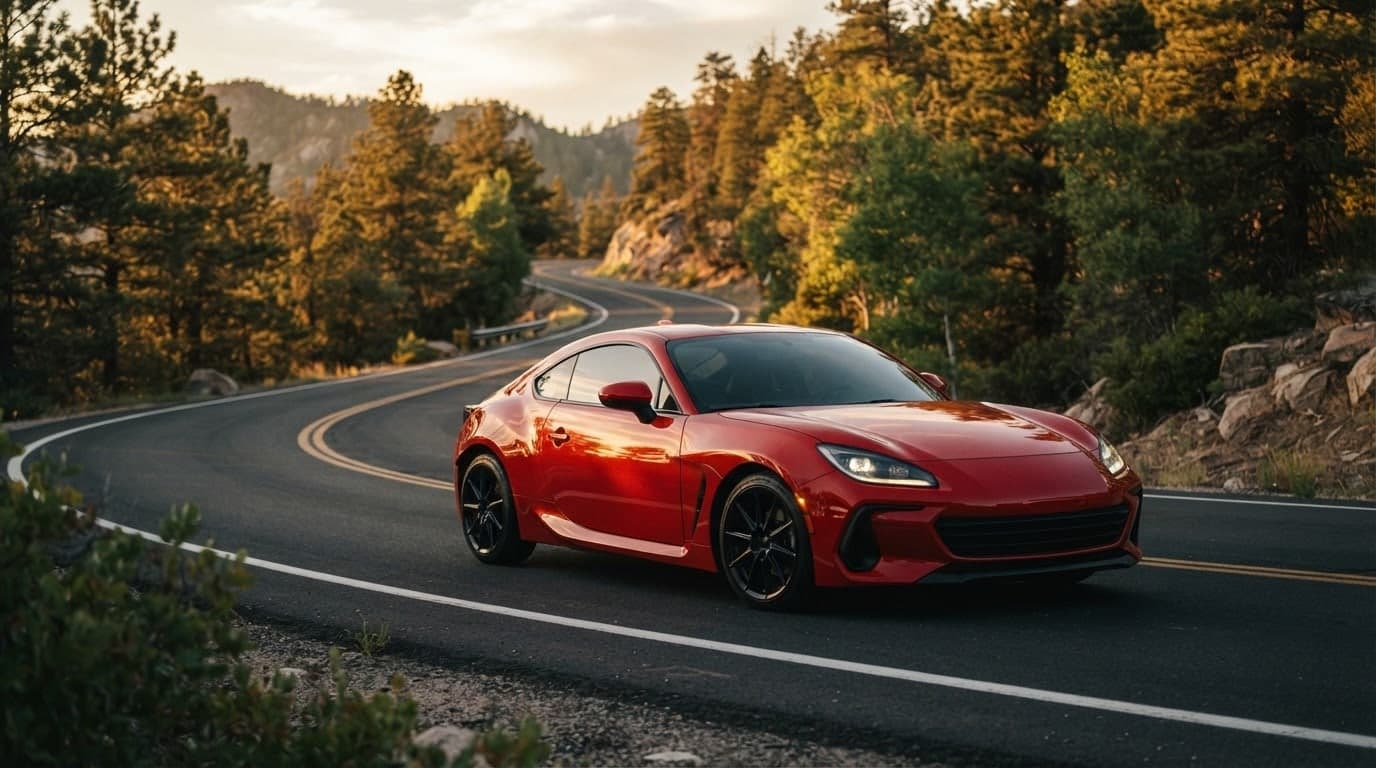
  • Araba promptu: 9 hazır prompt (Gemini, ChatGPT)

    Metinden Görsele Oluşturucu

    Ne görmek istediğini yaz, Canvas tek istemden 1 ile 4 arası görsel üretsin. On en-boy oranı, 16 hazır stil ve ücretsiz planda aylık görsel kredisi.

  • PDF'den Word'e Dönüştürücü

    PDF'ini sohbete ekle; Entro metni okur, başlık, liste ve tablolarıyla Word düzeninde yazar. Word (.docx) olarak indirirsin. Sayfa düzeni taşınmaz.

Sen anlat, Entrobase kursun.

Entrobase ile oluştur