


Animasyonlu Sunum Oluşturucu
Her slaytı tam ekran bir bölüm olan, başlıkları kayarak gelen animasyonlu sunum sayfanı Entrobase'le kur; tarayıcıda sun, bağlantıyla paylaş.
Konuyu, dinleyiciyi ve kaç slayt istediğini yaz. Builder akışı çıkarır, slayt metinlerini yazar ve tarayıcıda slayt slayt ilerleyen bir web sunumu kurar. PowerPoint dosyası vermez; sunumun bir web adresi olur.
Mavi parçalar kendi bilgilerinle dolduracağın yerler. Tab sıradaki parçayı seçer, Enter gönderir, Shift ile Enter yeni satır açar.
Bu araç Entro Builder ile çalışır.
Konuyu ve kime anlatacağını yazarsın; Builder sunumu kapak, bölümler ve kapanış olarak slaytlara böler. Akışı kendin kurmak istersen slayt başlıklarını sırayla yazman yeter, Builder o sırayı izler.
Her slaytta bir başlık ve kısa maddeler olur, boş kutularla karşılaşmazsın. Bu metin bir ilk taslaktır: rakamları, tarihleri ve isimleri sunmadan önce kendin doğrularsın.
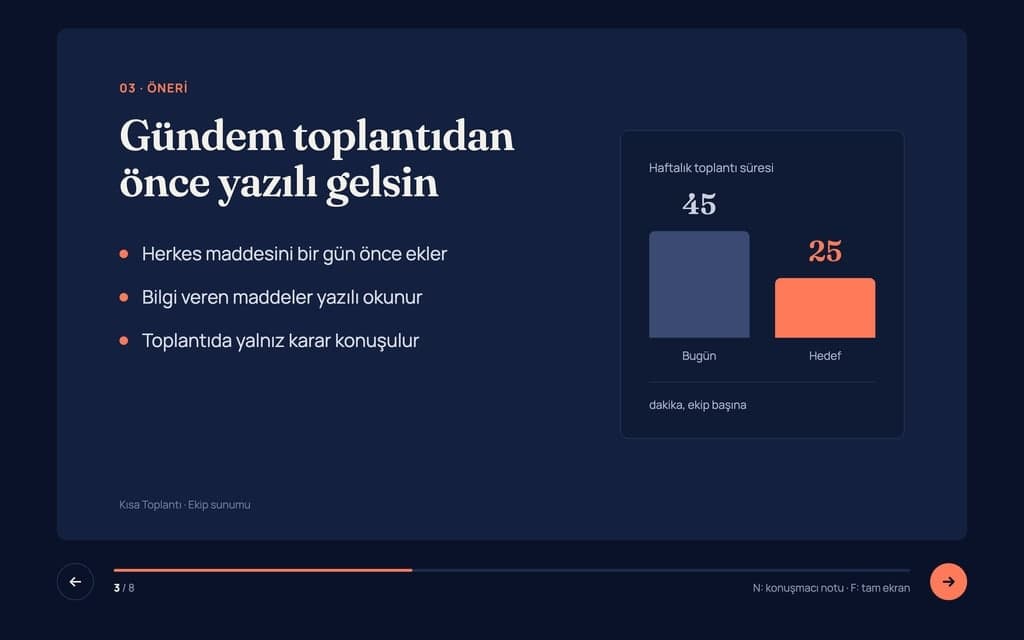
Sunum bir web sayfasıdır. Bilgisayarda ok tuşlarıyla, telefonda kaydırarak ilerlersin; tam ekran düğmesiyle perdeye verirsin. Dinleyicinin bir program kurması gerekmez.
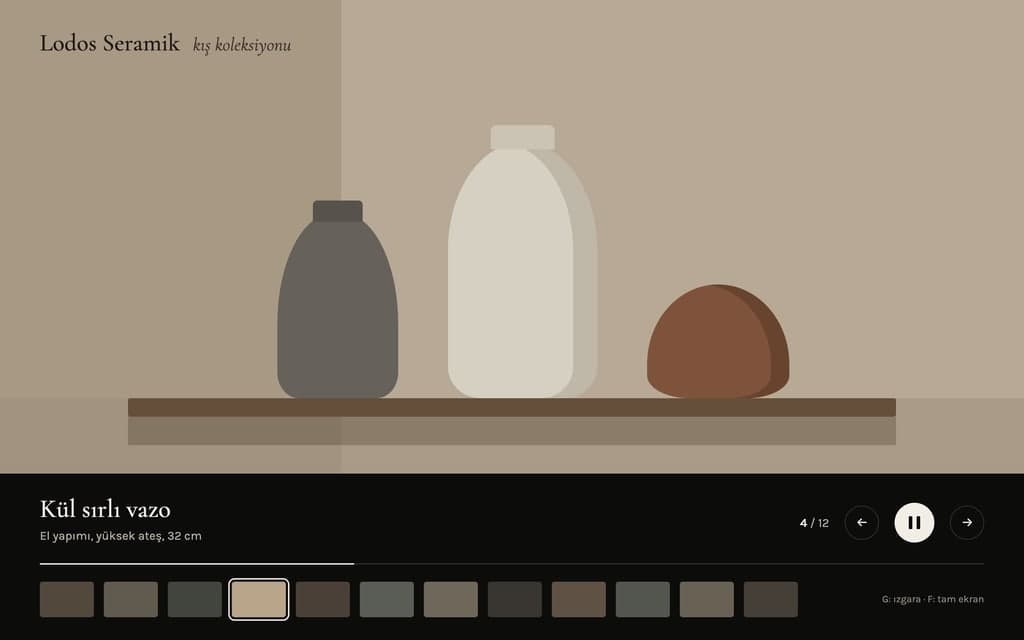
Önizlemede sunumu baştan sona oku, sonra gördüğünü yaz: "5. slaytı ikiye böl", "maliyetleri tabloya çevir", "kapanışa iletişim bilgilerini ekle". Her istekten sonra önizleme yenilenir. Tek bir başlığı ya da cümleyi değiştirmek için Metni düzenle düğmesine basıp yazıya tıklarsın; bu yol yapay zeka kullanmaz.
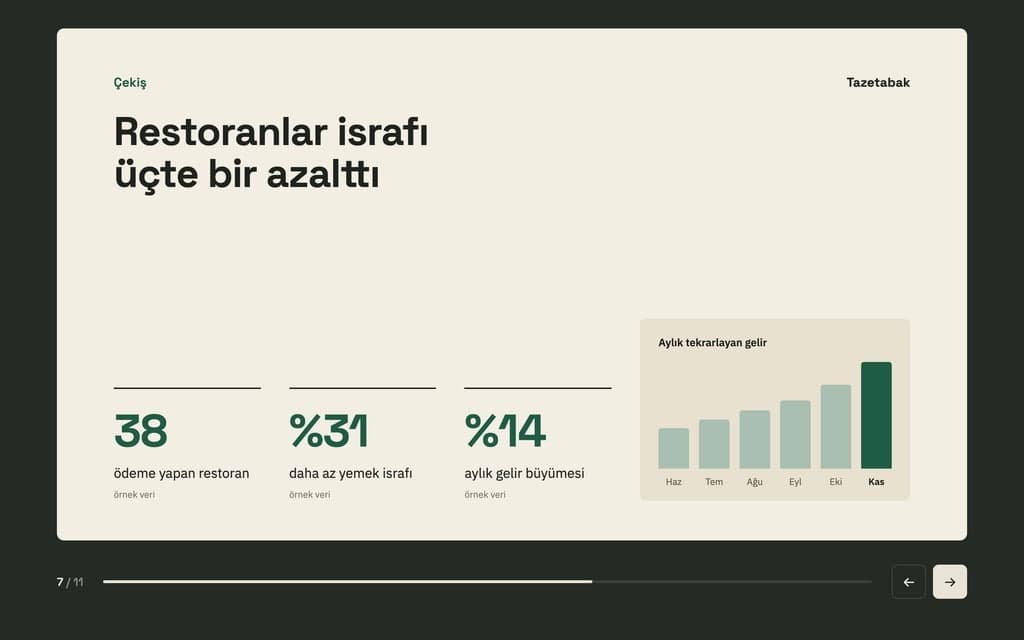
Elinde hazır bir taslak varsa slayt başlıklarını ve maddeleri isteğe yapıştır; Builder senin metnini slaytlara dizer. Logonu ve fotoğraflarını sohbete görsel olarak ekler ya da Medya sekmesinden yüklersin. Builder sohbetine Word ya da PDF eklenmez; uzun bir belgeden sunum çıkaracaksan belgeden PPT'ye dönüştürücü sayfasındaki yolu izle.
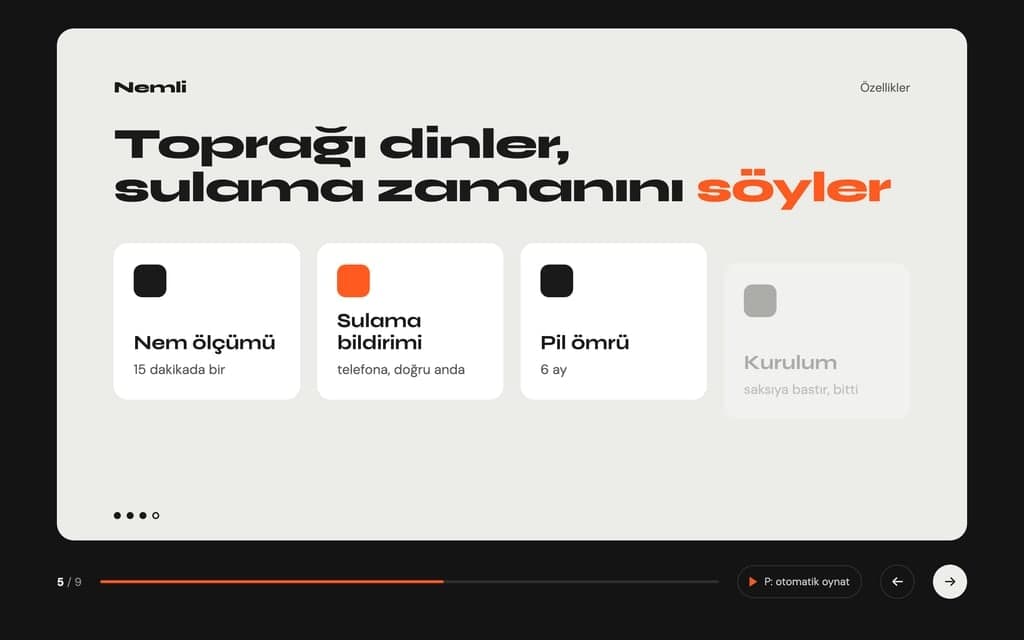
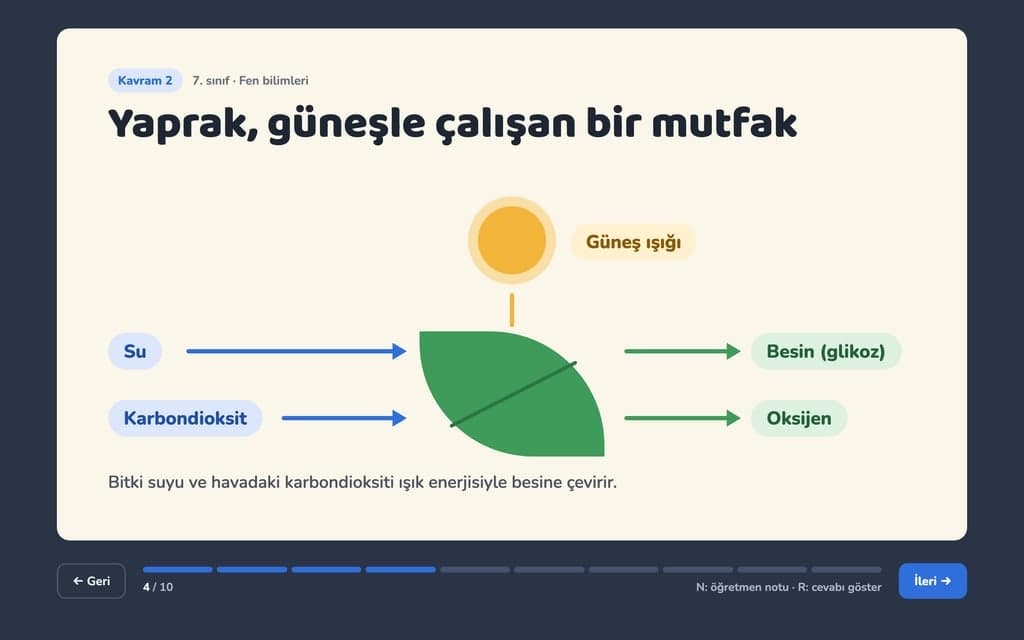
Öğrenci konuyu ve süreyi yazar, ilk akışı alır, sonra cümleleri kendi anlatımıyla düzeltir. Öğretmen aynı konuyu sınıf düzeyine göre yeniden kurdurur: "6. sınıf için daha kısa cümlelerle".
Ürünün ne yaptığını, müşterinin sektörünü ve fiyatı yazarsın. Sunum müşterinin sorunuyla açılır, fiyat slaytıyla kapanır. Toplantıdan sonra bağlantıyı gönderirsin, e-postaya büyük bir dosya eklemen gerekmez.
Yeni başlayanlara anlatılacak süreci adım adım yazarsın; her adım bir slayt olur. Süreç değişince ilgili slaytı sohbette güncelleyip yeniden yayınlarsın, herkes aynı adreste yeni hâli görür.
Bu haftanın biten işlerini, geciken kalemleri ve sıradaki adımları yapıştırırsın. Builder bunları slaytlara ayırır. Sonraki hafta aynı projeyi açıp yalnız değişen slaytları güncellersin.
Konuşmanın ana fikrini ve süresini yazarsın; her slaytta tek bir düşünce kalacak şekilde sade bir akış istersin. Konuşmadan sonra dinleyiciler aynı bağlantıdan slaytlara döner.
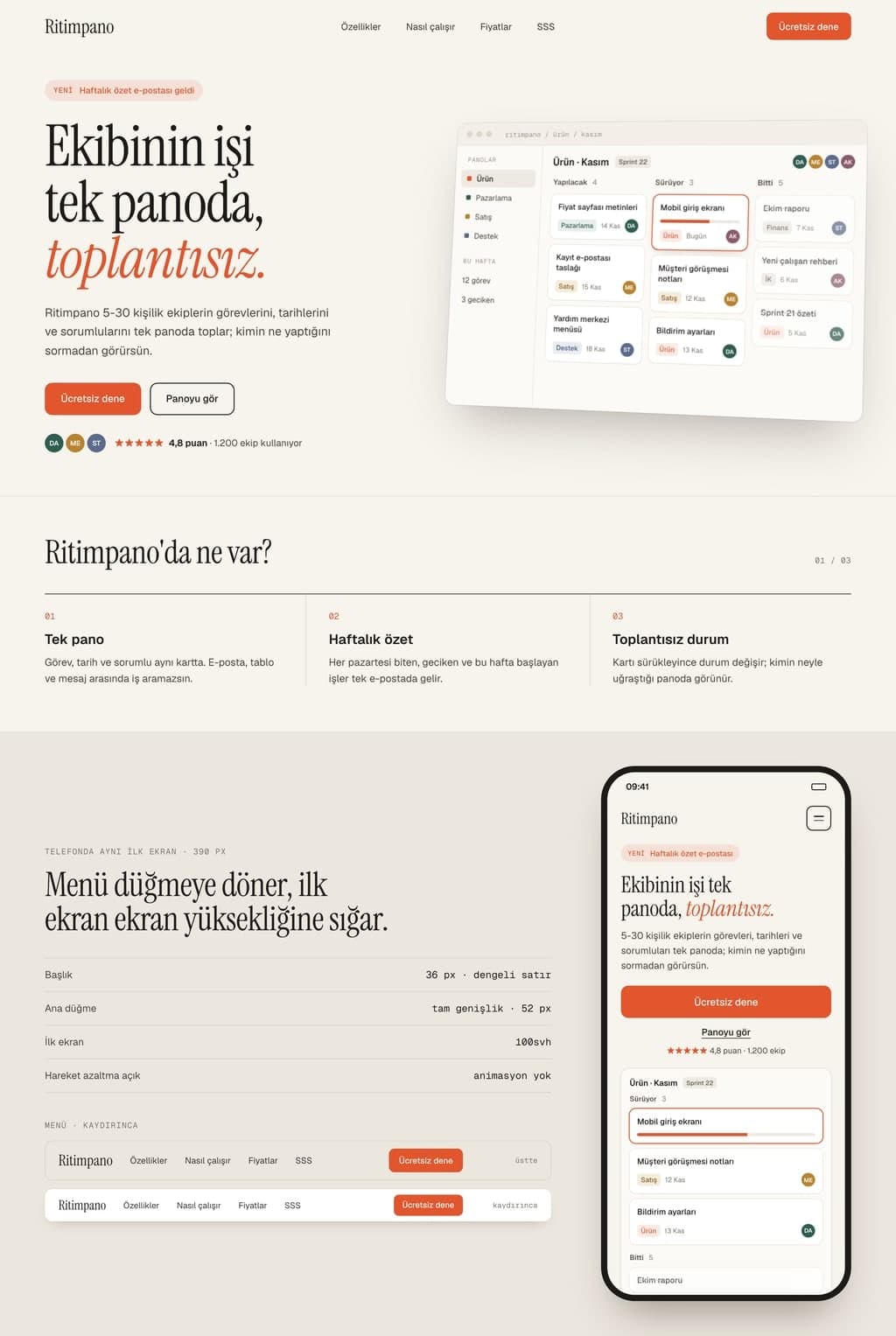
Yukarıdaki istekte vurgulu yerleri değiştir. Sunumun kime yapılacağını yazman metnin dilini belirler. Gönderince Builder açılır; hesabın yoksa önce üye olursun, isteğin saklanır.
Builder sunumu kurar ve önizlemeyi açar. Slaytları sırayla geç, yanlış ya da eksik yeri sohbete yaz. Beğenmediğin bir değişikliği yanıtın altındaki Bu sürüme dön ile geri alırsın.
Yayınla'ya bas; sunum siteadi.entrobase.site adresinde açılır. Toplantıda bu adresi açıp tam ekrana geçersin. Sonradan yaptığın düzeltmeler yeniden yayınladığında aynı adrese geçer.
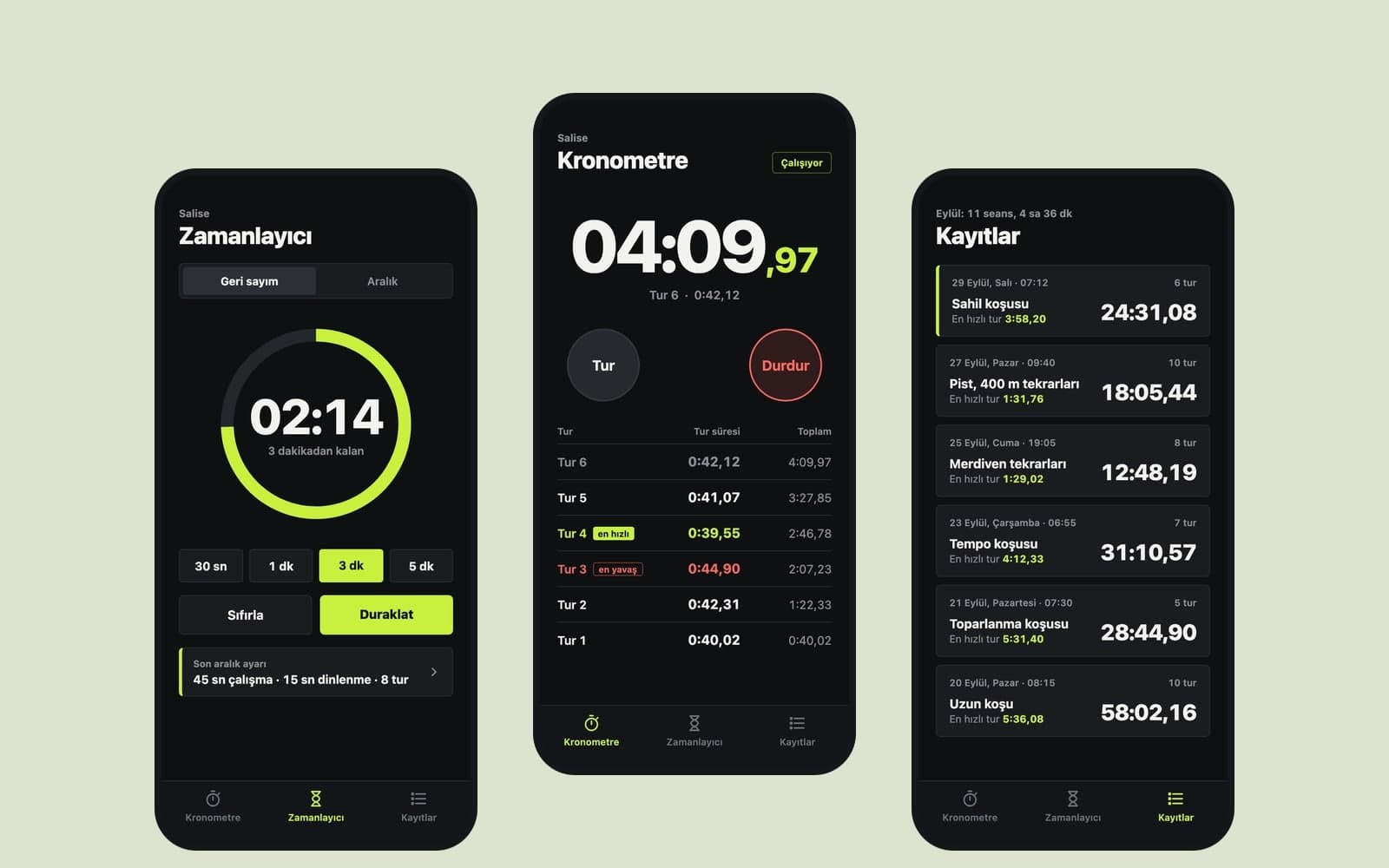
Her slaytı tam ekran bir bölüm olan, başlıkları kayarak gelen animasyonlu sunum sayfanı Entrobase'le kur; tarayıcıda sun, bağlantıyla paylaş.
Mobil Uygulama Geliştirme Durum Raporu
Genel Durum ve İlerleme • Ödeme ekranı geliştirmesi tamamlandı ve entegre edildi. • Proje genel takvimi büyük oranda plana uygun ilerliyor. • Mevcut bütçe sınırları korundu, herhangi bir aşım bulunmuyor. • Temel işlevlerin doğrulanması aşamasına geçildi. Bildirim Modülü ve Gecikme • Bildirim altyapısının tesliminde iki haftalık bir gecikme oluştu. • Gecikmenin temel nedeni tasarım onay sürecinin uzamasıdır. • Tasarım revizyonları tamamlandı, teknik geliştirme sıraya alındı. • Takvimi…
Metnini yapıştır, Entro slayt başlıkları ve kısa maddelerle sunum taslağını yazsın. PowerPoint (.pptx) olarak indir; tema sade, görsel ve animasyon yok.
Çeyrek Dönem Yönetim Özeti
Yönetici Özeti ve Temel Sonuçlar • Çeyrek dönem cirosunda bir önceki döneme kıyasla yüzde 12 artış sağlandı. • Portföye 46 yeni müşteri başarıyla dahil edildi. • Büyüme hedefleri doğrultusunda gelir ve müşteri kazanımı pozitif trendini koruyor. • Operasyonel süreçlerdeki aksamalar operasyonel maliyetler ve müşteri memnuniyeti üzerinde baskı yaratıyor. Dönem Bulguları ve Büyüme Göstergeleri • Satış performansı planlanan hedeflerin üzerinde gerçekleşti. • Yeni müşteri kazanım hızı (46 müşteri)…
Raporunu, teklifini ya da makaleni ekle; Entro sunum taslağını yazsın, PowerPoint (.pptx) olarak indir. PDF, Word, Excel ve metin dosyaları okunur.
Fotoğraflarını tam ekran oynayan, altyazılı ve geçişli bir slayt gösterisi sayfasına çevir. Entrobase sayfayı kurar, sen bağlantısını paylaşırsın.
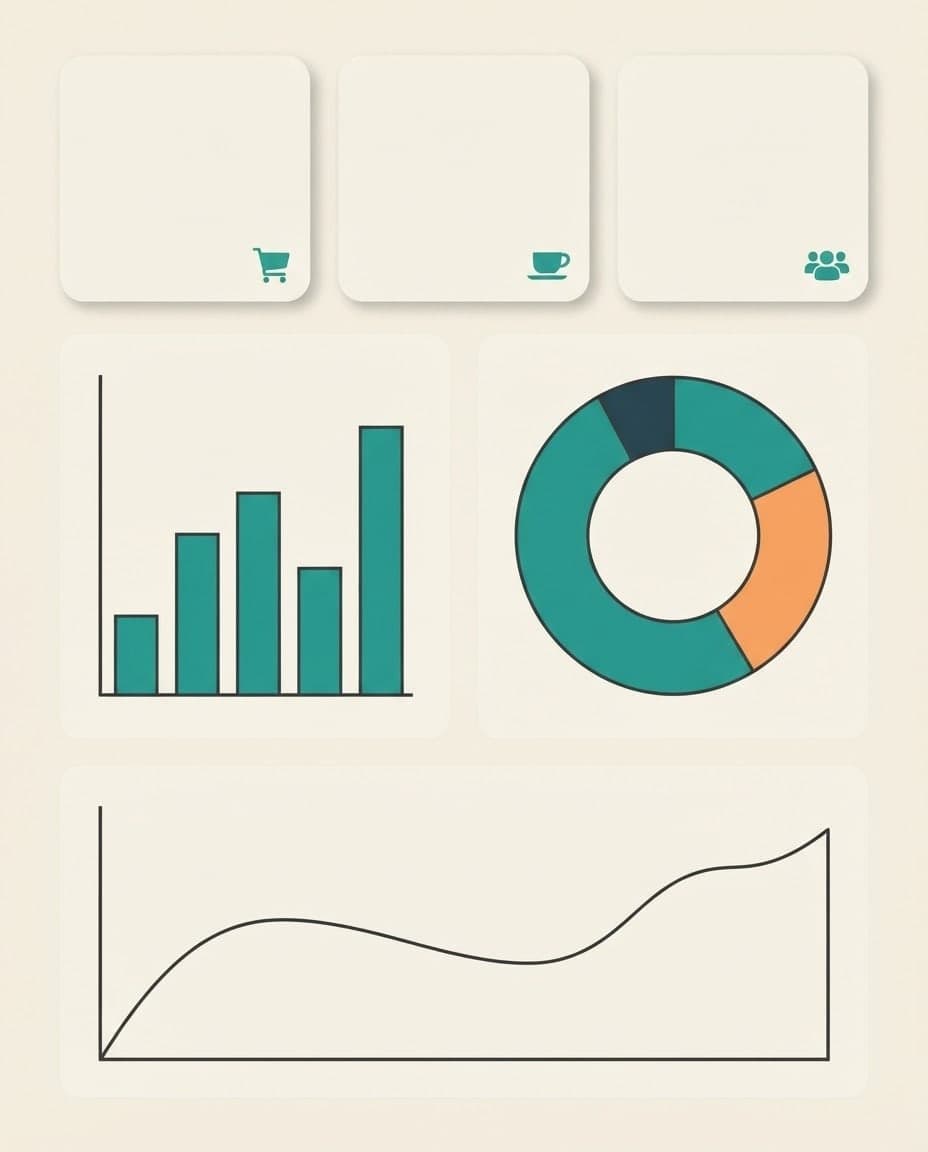
Başlığını ve kısa etiketlerini yaz, Canvas adım adım infografik görselini çizsin. Düz vektör simgeler, dikey oranlar ve yazarak düzeltme. Ücretsiz başla.
Kira Sözleşmesi Temel Hükümleri
Kiracı, kira bedelini her ayın beşinci gününe kadar mal sahibinin banka hesabına yatırır. Gecikme hâlinde aylık yüzde iki gecikme faizi uygulanır. Depozito iki aylık kira bedeli kadardır ve tahliyede iade edilir.
PDF'ini sohbete ekle; Entro metni okur, başlık, liste ve tablolarıyla Word düzeninde yazar. Word (.docx) olarak indirirsin. Sayfa düzeni taşınmaz.
Sen anlat, Entrobase kursun.
Entrobase ile oluştur