Excel Tablosunu PowerPoint Sunumuna Dönüştür

Excel dosyanı (.xlsx) sohbete ekleyip ne anlatmak istediğini yazarsın. Entro tablodaki sayıları okur; öne çıkanları kısa maddelere, özet tabloları tablo slaytına çevirir. İndir menüsünden PowerPoint (.pptx) alırsın. Grafik çizilmez ve Entro hesapta yanılabilir: toplamları dosyanla karşılaştır.

Ekteki Excel dosyasının Satışlar sayfasından aylık yönetim toplantısı için 6 slaytlık sunum taslağı hazırla. İlk slayt üç maddelik özet olsun. Sonra öne çıkan sayıları kısa maddelerle yaz: en yüksek ve en düşük kalem, önceki döneme göre değişim. Özet tabloyu en çok 6 satırlık bir tablo slaytı yap. Hesapladığın her toplam ve yüzdenin yanına hangi sayılardan geldiğini yaz. Tabloda olmayan sayı ekleme; tutarları binlik ayırıcıyla ve TL olarak göster.

Mavi parçalar kendi bilgilerinle dolduracağın yerler. Tab sıradaki parçayı seçer, Enter gönderir, Shift ile Enter yeni satır açar.

Bu araç Entro ile çalışır.

Örnek sonuçlar

Sayıların slayta madde ve tablo olarak gelir

Öne çıkan sayılar madde olur

Entro tabloyu okur; en yüksek ve en düşük kalemleri, dönemler arası değişimi ve dikkat çeken sapmaları kısa maddelere çevirir. Neye bakacağını sen de söylersin: "bölgeleri birbiriyle karşılaştır" ya da "hedefin altında kalanları listele".

Tablo slayta sığacak boyda gelir

Yüzlerce satırlık bir sayfa perdede okunmaz. Entro'dan özet bir tablo istersin: ilk beş kalem, toplam satırı, seçtiğin sütunlar. Bu tablo indirilen dosyada slaytta tablo olarak durur ve hücreleri düzenlenebilir.

Grafik çizilmez

İndirilen sunumda grafik, görsel ve animasyon yoktur; tema sade ve tektir. Dosyandaki grafikler de okunmaz, hücrelerdeki değerler okunur. Grafiği sunum programında tablo slaytındaki sayılardan kendin eklersin.

Hesabı Entro yapar, sağlamasını sen

Entro toplam, ortalama ve yüzde değişim hesaplayabilir ama yanılabilir: uzun bir sütunda satır atlayabilir ya da yuvarlamayı kaydırabilir. Hesapladığı her sayının hangi değerlerden geldiğini yazdır ve dosyandaki toplamla karşılaştır. En sağlam yol toplamları Excel'de hesaplayıp dosyaya koymaktır. Formüllü hücrelerin kayıtlı sonucu okunur, Entro da hazır sayıyı kullanır.

Grafikli, hareketli sunum için Builder

Sayıların çubuklarla ve çizgilerle gösterildiği, bağlantıyla paylaşılan bir sunum istiyorsan taslağı ve özet tabloyu Builder'a verirsin. Builder tarayıcıda açılan bir web sunumu kurar; grafiklerin çizilerek gelmesini animasyonlu sunum oluşturucu sayfası anlatır. O yol PowerPoint dosyası üretmez. Kurumun .pptx istiyorsa bu sayfadaki yolu izlersin.

Rakamlarını toplantıya taşıyanlar için

  • Satış dökümünü ekler, bölge ve ürün bazında öne çıkanları istersin. Bir slayt özet, bir slayt bölge tablosu, bir slayt geride kalan kalemler olur.

Entro'nun tablolardan çıkardığı sunum taslakları

  • Entro'nun cevabı

    İlk Çeyrek ve Nisan Dönemi Satış Performansı

    Genel Bakış ve Hedefler • Ocak ve Nisan ayları arasındaki ciro ve sipariş adetlerinin değerlendirilmesi • Dönemsel dalgalanmaların ve büyüme trendinin analizi • Yılın geri kalanı için çıkarılacak operasyonel sonuçlar Aylık Satış ve Sipariş Verileri Ay · Satış (TL) · Sipariş Ocak · 420.000 · 310 Şubat · 465.000 · 342 Mart · 398.000 · 295 Nisan · 510.000 · 371 Öne Çıkan Başlıklar • Nisan ayında rekor ciro: 510.000 TL satış ve 371 siparişle incelenen dönemin en yüksek…

    Excel'den kopyalanan şu tablodan 4 slaytlık sunum taslağı hazırla; tabloyu bir slaytta tablo olarak ver, öne çıkan üç noktayı madde yap: Ay,Satış (TL),Sipariş Ocak,420000,310 Şubat,465000,342 Mart,398000,295 Nisan,510000,371
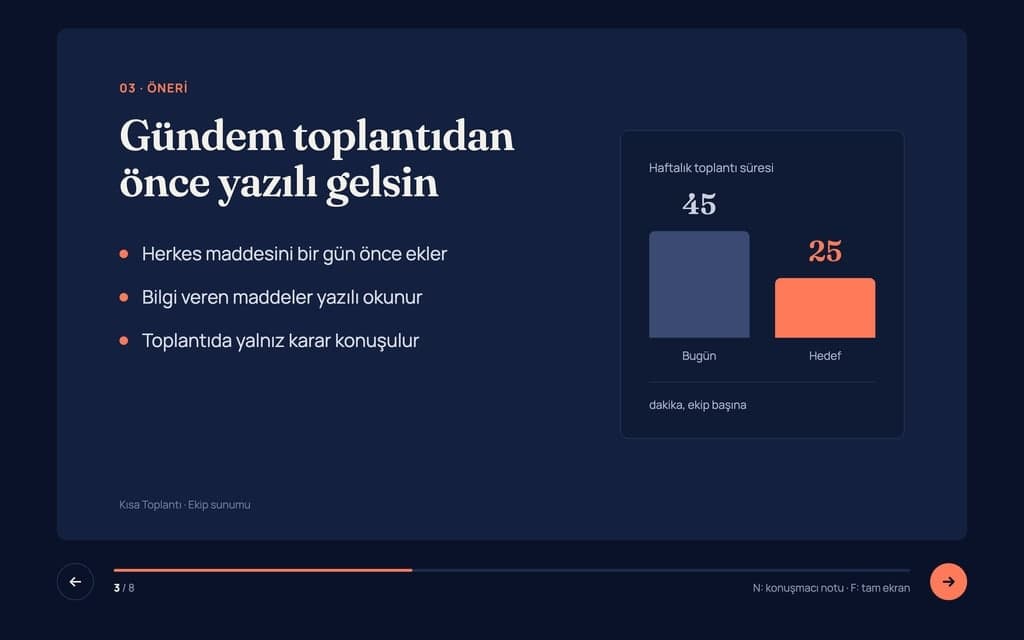
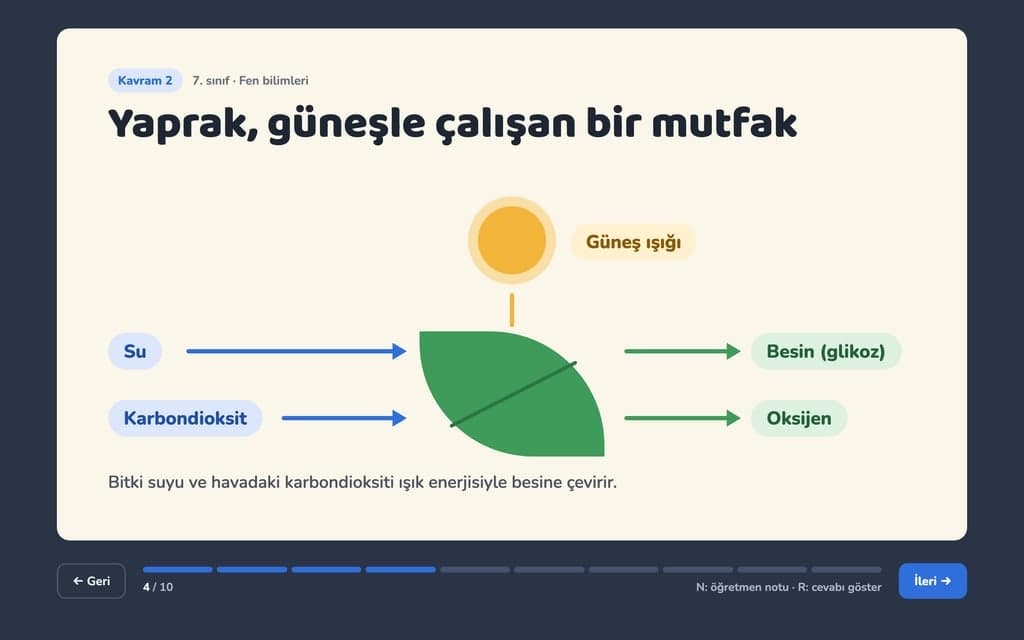
  • Entro'nun cevabı

    Bölgesel Satış Performansı Raporu

    Yönetici Özeti ve Genel Durum • Toplam Hedef: 2.450 birim, Toplam Gerçekleşen: 2.445 birim • Genel Gerçekleşme Oranı: %99,8 (2.445 / 2.450) • Hedefi aşan 2 bölge (Marmara, İç Anadolu) toplam açığı büyük ölçüde kapattı • Hedefin altında kalan 2 bölge (Ege, Akdeniz) için telafi planı gerekiyor Hedefi Tutturan ve Aşan Bölgeler • Marmara: Hedef 900, Gerçekleşen 1.010 -> Gerçekleşme: %112,2 (1.010 / 900) • Marmara öne çıkan: 110 birim hedef fazlası ile toplam hacme en büyük katkı • İç Anadolu…

    Şu bölge tablosundan yönetim için 3 slaytlık sunum taslağı hazırla; hedefi tutturan ve tutturamayan bölgeleri ayrı slaytlara yaz, yüzdeleri hesaplarken hangi sayıları kullandığını göster: Bölge,Hedef,Gerçekleşen Marmara,900,1010 Ege,600,540 İç Anadolu,500,515 Akdeniz,450,380

  • Entro'nun cevabı

    Bütçe Gerçekleşme ve Sapma Analizi

    Yönetici Özeti • Toplam bütçe 580.000 TL olarak planlandı, toplam gerçekleşme 602.000 TL oldu. • Bütçe genelinde 22.000 TL (%3,8) oranında net aşım gerçekleşti. • Kira gideri tam bütçelendiği tutarda tamamlandı. • Sapmalar ağırlıklı olarak reklam ve seyahat kalemlerinde yoğunlaştı. Bütçe Gerçekleşme Tablosu Kalem · Bütçe (TL) · Gerçekleşen (TL) · Sapma (TL) · Sapma Oranı Kira · 120.000 · 120.000 · 0 · %0,0 Reklam · 80.000 · 112.000 · +32.000 · +%40,0 Personel ·…

    Şu bütçe tablosundan 4 slaytlık sunum taslağı hazırla; sapması en yüksek iki kalemi öne çıkar, tabloyu tablo slaytı olarak koru: Kalem,Bütçe (TL),Gerçekleşen (TL) Kira,120000,120000 Reklam,80000,112000 Personel,340000,352000 Seyahat,40000,18000

  • Entro'nun cevabı

    Ortaklar Toplantısı: Dönemsel Gider Analizi

    Gider Dağılımı ve Kalem Payları Toplam operasyonel gider 860.000 TL olarak gerçekleşmiştir. Gider Kalemi · Tutar (TL) · Toplam Payı (%) Hammadde · 410.000 · %47,7 İşçilik · 260.000 · %30,2 Enerji · 90.000 · %10,5 Nakliye · 70.000 · %8,1 Diğer · 30.000 · %3,5 Toplam · 860.000 · %100,0 Maliyet Yapısı ve Değerlendirme • Hammadde ve İşçilik Ağırlığı: İki ana maliyet kalemi toplam bütçenin %77,9'unu oluşturmaktadır. • Doğrudan Üretim Baskısı: Hammadde payı (%47,7)…

    Şu gider tablosundan ortaklar toplantısı için 3 slaytlık sunum taslağı hazırla; her kalemin toplam içindeki payını hesapla ve payları bir tablo slaytında ver: Gider,Tutar (TL) Hammadde,410000 İşçilik,260000 Enerji,90000 Nakliye,70000 Diğer,30000

  • Entro'nun cevabı

    Müşteri Memnuniyeti Anketi Sonuçları

    Yönetici Özeti • Toplam 200 katılımcı ile anket tamamlandı. • Genel memnuniyet oranında en yüksek başarı ürün kalitesinde görüldü. • Teslimat hızı genel olarak olumlu değerlendirildi. • Müşteri hizmetleri alanı en çok geliştirme ihtiyacı duyulan alan olarak öne çıktı. Anket Verileri Tablosu Soru · Memnun · Kararsız · Memnuniyetsiz Teslimat hızı · 142 · 31 · 27 Ürün kalitesi · 168 · 22 · 10 Müşteri hizmetleri · 97 · 48 · 55 Soru Bazlı Sonuç Değerlendirmesi • Teslimat…

    Şu anket tablosundan 4 slaytlık sunum taslağı hazırla, her soru için tek cümlelik bir sonuç yaz ve tabloyu tablo slaytı olarak koru: Soru,Memnun,Kararsız,Memnuniyetsiz Teslimat hızı,142,31,27 Ürün kalitesi,168,22,10 Müşteri hizmetleri,97,48,55

  • Entro'nun cevabı

    Depo Stok Durumu Toplantısı

    Genel Stok Durumu ve Özet • Toplam 4 farklı ürün kalemi depoda aktif olarak takip ediliyor • 2 ürün güvenli seviyede bulunurken, 2 ürün kritik eşiğin altına düşmüş durumda • Güncel toplam stok miktarı: 525 birim • Kritik seviyedeki ürünler nedeniyle operasyonel aksama riski mevcut Kritik Seviyenin Altındaki Ürünler • A4 kâğıt: Mevcut stok 120 adet (Kritik seviye: 200 adet) • Klasör: Mevcut stok 60 adet (Kritik seviye: 150 adet) • A4 kâğıtta 80 adet, klasörde 90 adet açık bulunuyor • Bu iki…

    Şu stok tablosundan depo toplantısı için 3 slaytlık sunum taslağı hazırla; kritik seviyenin altındaki ürünleri ayrı bir slayta yaz: Ürün,Stok,Kritik seviye A4 kâğıt,120,200 Toner,45,30 Zımba teli,300,100 Klasör,60,150

Excel tablosu PowerPoint sunumuna nasıl dönüştürülür?

  1. 1

    İsteği yaz, dosyayı ekle

    Yukarıdaki istekte vurgulu yerleri değiştir: hangi sayfa, hangi toplantı, kaç slayt. Gönderince Entro sohbeti açılır; .xlsx dosyanı ekle. Hesabın yoksa önce üye olursun, isteğin saklanır.

  2. 2

    Sayıları dosyanla karşılaştır

    Entro özeti, maddeleri ve tablo slaytını sohbette yazar. Toplamları ve yüzdeleri Excel'deki değerlerle karşılaştır. Yanlış bir sayı görürsen doğrusunu yaz, Entro taslağı düzeltir.

  3. 3

    İndir, grafiği kendin ekle

    İndir menüsünden PowerPoint (.pptx) seç. Dosyayı PowerPoint ya da Keynote'ta açınca tablo slaytındaki sayılardan grafiğini ekler, şablonunu uygularsın.

Sık sorulan sorular

Excel'den PPT'ye dönüştürücü ne yapar?

Excel dosyanı Entrobase ana ekranındaki sohbete, Entro'ya eklersin. Entro hücrelerdeki değerleri okur ve sunum taslağını sohbette yazar: özet, öne çıkan sayılar, tablo slaytları. Cevabın altındaki İndir menüsünden PowerPoint (.pptx) alırsın. Hücre renkleri, koşullu biçimler ve grafikler sunuma taşınmaz.

Entro verilerimi yorumlayıp özet yazar mı?

Yazar. Entro tablodan en yüksek ve en düşük kalemleri, dönemler arası değişimi ve göze çarpan sapmaları çıkarır, bunları kısa maddelerle anlatır. Nedenini bilemez: satışın neden düştüğü tabloda yazmaz, Entro tahmin yürütebilir. Yorum cümlelerini kendi bilginle düzelt, tahmin olanı sunuma alma.

Sunumda grafik olur mu?

Olmaz. İndirilen PowerPoint dosyasında grafik çizilmez; sayılar madde ve tablo olarak gelir. Excel dosyandaki grafikler de okunmaz. Grafik gerekiyorsa dosyayı sunum programında açıp tablo slaytındaki sayılardan ekler ya da Excel'deki grafiğini kopyalayıp yapıştırırsın. Grafikli bir web sunumu için taslağı Builder'a verirsin.

Formüllü hücrelerde ne olur?

Formülün dosyada kayıtlı sonucu okunur, formülün kendisi okunmaz. Dosyayı eklemeden önce Excel'de hesaplamanın güncel olduğundan emin olup kaydet. Entro'nun kendi yaptığı toplam ve yüzde hesapları yanlış çıkabilir; her birini dosyandaki değerle karşılaştır ya da hesabı Excel'de yapıp sonucu tabloya koy.

Birden fazla çalışma sayfası olan dosyalar çalışır mı?

Çalışır. Sayfalar adlarıyla birlikte okunur; isteğinde sunumu hangi sayfadan istediğini adıyla yazarsın. Bir mesajda toplam yaklaşık 80.000 karakter okunur; büyük bir çalışma kitabında fazlası kesilir ve bu sana söylenir. Böyle bir dosyada ilgili sayfayı ayrı bir dosyaya kopyalayıp onu eklemek en sağlam yoldur.

Sayılar Türkçe biçimde mi görünür?

İsteğine yazarsan öyle görünür: binlik ayırıcı nokta, ondalık virgül, para birimi TL gibi. Entro sayıları taslakta bu biçimde yazar ve dosyaya da öyle geçer. Tarihlerin gün, ay, yıl sırasıyla yazılmasını da belirt. İlk taslakta birkaç sayıyı dosyandaki değerle karşılaştırıp basamak kayması olmadığına bak.

Eski .xls ya da CSV dosyası ekleyebilir miyim?

CSV dosyaları ve .xlsx biçimindeki Excel dosyaları okunur. Eski .xls biçimindeki dosyayı Excel'de açıp .xlsx olarak kaydet, sonra ekle. Küçük bir tabloda hücreleri seçip kopyalayarak sohbete doğrudan yapıştırman da yeter; sütun başlıklarını da seçmeyi unutma.

Müşteri ya da öğrenci listesi gibi kişisel verilerle çalışırken dosya nereye gider?

Dosyanın metni tarayıcında okunur ve mesajınla birlikte gönderilir; dosyanın kendisi saklanmaz. Okunan hücreler sohbetin parçası olur ve sohbet geçmişinde kalır. Sunum için gerekmeyen ad, telefon ve kimlik numarası gibi sütunları eklemeden önce sil; toplamlar ve ortalamalar çoğu sunum için yeterlidir.

Excel'den sunum hazırlamak için ücretli plan gerekir mi?

Gerekmez, ücretsiz planda da kullanılır. Yazdırdığın her taslak planının yapay zeka kullanım sınırlarından düşer; sınırlar plana göre değişir. Her ay aynı raporu sunuyorsan eski sohbete dönüp yeni ayın dosyasını ekler, aynı slayt düzenini yeniden istersin.

Diğer yapay zeka araçları

  • Belgeden PPT'ye Dönüştürücü

    Raporunu, teklifini ya da makaleni ekle; Entro sunum taslağını yazsın, PowerPoint (.pptx) olarak indir. PDF, Word, Excel ve metin dosyaları okunur.

  • Word'den PPT'ye Dönüştürücü

    Word belgeni (.docx) ekle, Entro bölümlerinden sunum taslağını yazsın: slayt başlıkları, kısa maddeler, tablolar. PowerPoint (.pptx) olarak indir, tema sade.

  • Excel'den Word'e Dönüştürücü

    Excel dosyanı (.xlsx) sohbete ekle; Entro hücre değerlerini okur, tabloyu Word düzeninde yazar, yorumunu ekler. Grafikler ve hücre biçimi taşınmaz.

  • Sunum Promptu: 8 Kopyala-Yapıştır Prompt (ChatGPT, Gemini)

    Yapay Zeka Sunum Oluşturucu

    Konuyu yaz, Builder akışı ve slayt metinlerini çıkarıp tarayıcıda açılan bir web sunumu kursun. Bağlantıyla paylaşılır; .pptx dosyası vermez.

  • 7 Sunum Hazırlama Promptu (Gemini): Örnekler ve Rehber

    Animasyonlu Sunum Oluşturucu

    Her slaytı tam ekran bir bölüm olan, başlıkları kayarak gelen animasyonlu sunum sayfanı Entrobase'le kur; tarayıcıda sun, bağlantıyla paylaş.

  • Yapay Zeka Belge Analiz Aracı

    PDF, Word, Excel ya da PowerPoint dosyanı ekle; Entro özetler, sorularını belgeye dayanarak cevaplar, tarih ve tutarları çıkarır, iki belgeyi karşılaştırır.

Sen anlat, Entrobase kursun.

Entrobase ile oluştur