UI design prompts: 10 hazır arayüz tasarımı promptu (Claude, ChatGPT, Gemini)
UI design prompts: web uygulaması, dashboard, mobil ekran, tasarım sistemi ve UX denetimi için 10 hazır arayüz tasarımı promptu; Claude, ChatGPT, Gemini ve Entrobase Builder'da çalışır.
Prompt metni
Aşağıdaki alanları doldur, metin anında güncellenir. Kopyalayıp istediğin yapay zeka aracında kullan.
Ilgın adlı web uygulamasının arayüzünü, yapay zekâ ile üretilmiş gibi durmayan, bitmiş bir ürün ekranı olarak kur.
Ürünküçük e-ticaret ekipleri için müşteri destek gelen kutusu.
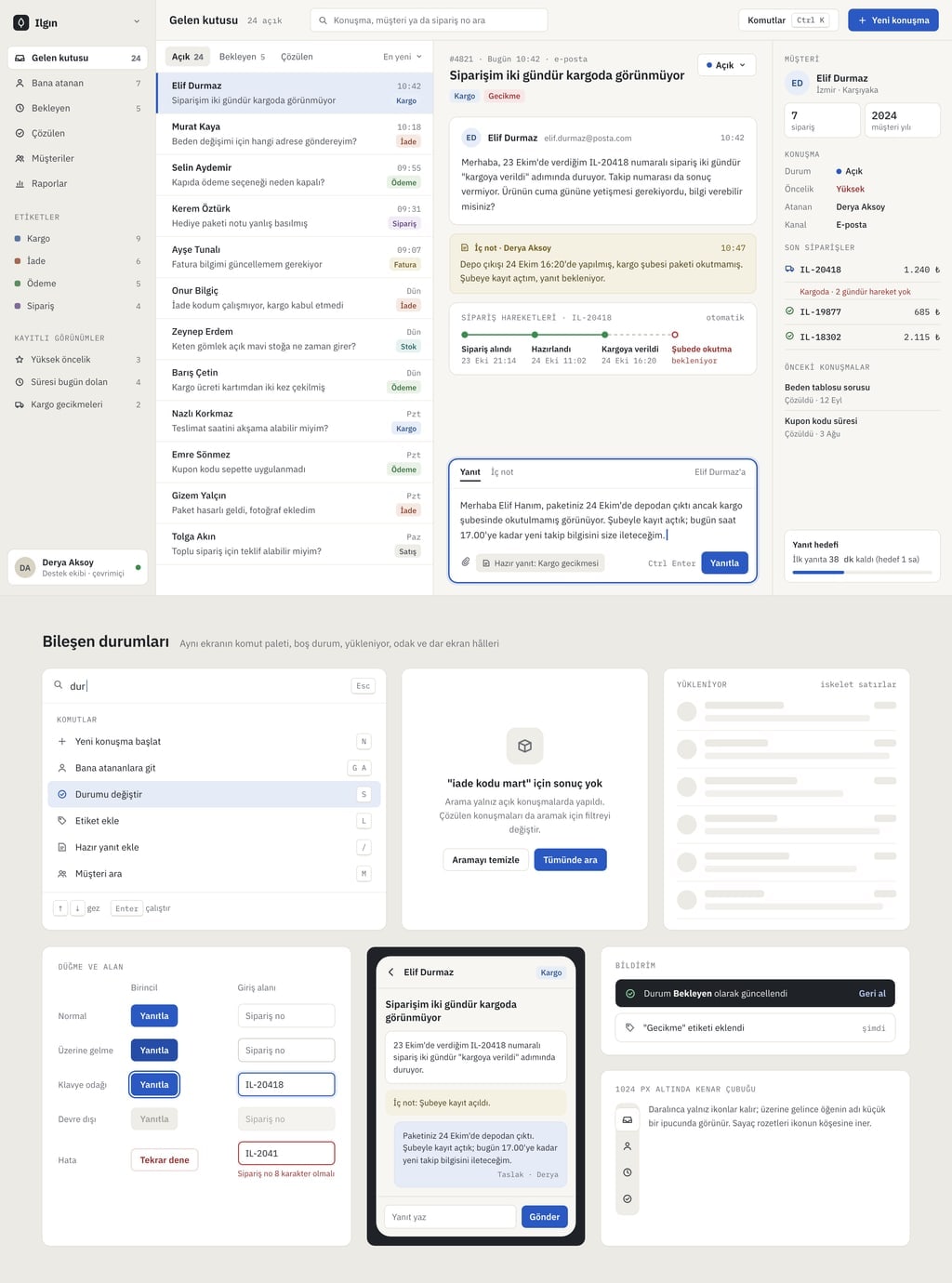
Ana ekranüç bölmeli gelen kutusu (klasörler, konuşma listesi, konuşma ayrıntısı).
Uygulama kabuğu
Sol kenar çubuğu: ürün adı yazıyla, ikon ve adıyla 6 gezinme öğesi, sayaç rozetleri, altta kullanıcı kartı; daraltılınca yalnız ikonlar kalsın.
Üst çubuk: sayfa başlığı, arama alanı, Ctrl+K ile açılan komut paleti düğmesi ve tek birincil düğme.
Ana alan: seçilen ana ekran, gerçekçi ve tutarlı örnek verilerle (en az 12 kayıt; adlar, tarihler ve sayılar birbirini tutsun).
Çalışan parçalar
Bir öğeye tıklayınca sağda ayrıntı paneli açılsın ve seçili öğe belirgin olsun; Esc paneli kapatsın.
Arama alanı listeyi yazdıkça süzsün; sonuç yoksa açıklamalı boş durum ve tek düğme görünsün.
Ctrl+K komut paleti 6 komut listelesin; ok tuşları ve Enter ile çalışsın.
Durum ya da etiket değişince öğe anında güncellensin, altta kısa bir bildirim çıksın; veriler yalnız tarayıcıda tutulsun.
Kenar çubuğundaki diğer öğeler kendi başlığı ve boş durum ekranıyla açılsın.
Tasarım
Stil: sakin ve yoğun (kırık beyaz zemin, ince ayraçlar, küçük ve sıkı yazı).
Vurgu rengi #2b59c3; yalnız birincil düğmede, seçili öğede ve odak halkasında kullan.
Bileşen durumları çizilsin: üzerine gelme, klavye odağı, seçili, devre dışı ve yüklenirken iskelet satırlar.
Boşluklar 4 ve 8 px katları; yazı ölçeği en çok 5 boy; ikonlar aynı çizgi kalınlığında; metin kontrastı WCAG AA.
1024 px altında kenar çubuğu ikonlara insin, 640 px altında ayrıntı paneli tam ekran açılsın.
Kurallar
Mor-mavi gradyan, cam efekti, emoji ikon ve birbirinin aynı üç kart dizisi kullanma.
Metinler Türkçe, kısa ve somut; lorem ipsum yok.
Kişi, şirket ve ürün adları uydurulmuş olsun; gerçek marka, logo ve telefon numarası yok.
Bu prompta göre hazırlanan tasarım önizlemesi
9 hazır prompt daha
Aynı konunun farklı kullanımları. Her birini olduğu gibi kopyala; köşeli parantezli yerleri kendine göre değiştir.
1.Claude Code için UI prompt: önce tasarım kuralları, sonra ekran
Ne zaman: Claude Code ile bir proje kuruyorsan ve her yeni ekranın aynı tasarım dilinde kalmasını istiyorsan.
Bu projede arayüz yazmadan önce bir tasarım kuralları dosyası hazırla.
- Ürün
- [ne yaptığı ve kimin için].
- Adım 1
- Proje kökünde CLAUDE.md içine 'Tasarım' bölümü yaz:
- Zemin, yüzey, kenarlık ve metin için 6 renk kodu; vurgu rengi [renk kodu] yalnız birincil eylemde
- İki yazı tipi (başlık ve gövde) ve 5 boyluk yazı ölçeği
- Boşluk ölçeği 4, 8, 12, 16, 24, 32 px; köşe yarıçapı tek değer
- Kullanılmayacaklar: mor-mavi gradyan, cam efekti, emoji ikon, aynı üç kart dizisi
- Adım 2
- Bu kurallarla [ana ekran, ör. sipariş listesi ve ayrıntı paneli] ekranını kur; en az 12 gerçekçi kayıt kullan.
- Adım 3
- Ekranı çalıştır, ekran görüntüsü al, kurallara uymayan 5 yeri listele ve düzelt.
Kurallar
- Boş, yükleniyor ve hata durumlarını da çiz.
- Her bileşeni ayrı dosyaya çıkar.
2.Cursor'da mevcut arayüzü iyileştirme promptu
Ne zaman: Uygulaman çalışıyor ama arayüzü sıradan ya da dağınık duruyorsa; işlevi bozmadan yalnız görünümü düzeltmek istiyorsan.
Bu projedeki arayüzü işlevine dokunmadan yeniden düzenle.
- Önce
- tüm ekranları tara ve şu 4 başlıkta sorunları listele:
- 1Tutarsız boşluklar ve hizalama
- 2Birbirinden farklı düğme, giriş alanı ve kart biçimleri
- 3Zayıf görsel hiyerarşi (her şey aynı önemde görünen yerler)
- 4Eksik durumlar (boş, yükleniyor, hata, devre dışı)
Sonra
- Ortak bir renk, yazı ve boşluk ölçeği tanımla; vurgu rengi [renk kodu].
- Düğme, giriş alanı, kart ve tablo için tek bileşen yaz ve her ekranda onu kullan.
- Değişiklikleri ekran ekran yap, her ekrandan sonra neyi değiştirdiğini 3 maddeyle yaz.
Kurallar
- Veri akışını, rotaları ve iş mantığını değiştirme.
- Yeni paket ekleme.
3.Gemini UI design prompt: Canvas'ta tıklanabilir prototip
Ne zaman: Kod bilmeden bir uygulama fikrini tıklanabilir prototip olarak görmek ve paylaşmak istiyorsan; Gemini Canvas açıkken kullan.
Canvas'ta [uygulama adı] için tıklanabilir bir arayüz prototipi kur; tek HTML dosyası olsun.
- Uygulama
- [ne yaptığı ve kimin için].
Ekranlar
- 1Ana liste: arama, filtre sekmeleri ve en az 10 gerçekçi kayıt
- 2Ayrıntı: listeden tıklanınca sağda açılan panel, durum değiştirme düğmesi
- 3Yeni kayıt: zorunlu alanları denetlenen form, kaydedince listede en üstte görünsün
Tasarım
- [açık ya da koyu] tema, vurgu rengi [renk kodu]
- Sol kenarda ikonlu gezinme, üstte sayfa başlığı
- Yazı tipi olarak Google Fonts'tan iki yazı tipi seç
Kurallar
- Veriler yalnız tarayıcıda dursun.
- Bitince prototipte tıklanabilen her şeyi madde madde listele.
4.ChatGPT UI/UX design prompt: ekran görüntüsünden UX denetimi
Ne zaman: Var olan bir ekranın neden kötü çalıştığını görmek istiyorsan; ChatGPT'ye ekran görüntüsünü yükleyip bu promptu yaz.
Yüklediğim ekran görüntüsündeki arayüzü deneyimli bir UX tasarımcısı gibi değerlendir.
- Bağlam
- Bu ekran [ne işe yarıyor], kullanıcısı [kim], ana görevi [ör. sipariş durumunu bulmak].
Çıktı
- 1İlk 5 saniyede göze çarpan 3 şey ve bunların ana görevle ilgisi
- 2Kullanılabilirlik sorunları tablosu: sorun, neden sorun, önem (yüksek, orta, düşük), düzeltme önerisi
- 3Görsel hiyerarşi, boşluk, kontrast ve okunabilirlik notları
- 4Erişilebilirlik: kontrast, odak, dokunma alanı boyutu
- 5Yalnız 3 değişiklik yapabilsem hangileri, sırasıyla
Kurallar
- Genel tavsiye değil, görüntüdeki belirli öğeye dayanan yorum yaz.
- Gördüğünden emin olmadığın şeyi soru olarak sor.
5.Mobil uygulama UI tasarım promptu: 3 ekran
Ne zaman: Bir mobil uygulamanın ana ekranlarını telefon boyutunda görmek istiyorsan; Claude, ChatGPT, Gemini ve Entrobase'de çalışır.
[Uygulama adı] için 390x844 telefon boyutunda 3 mobil ekran tasarla ve yan yana göster.
- Uygulama
- [ne yaptığı ve kimin için].
Ekranlar
- 1Ana ekran: bugünün özeti, en önemli bilgi en üstte büyük, altında liste
- 2Ayrıntı ekranı: bir kaydın tüm bilgisi ve tek ana eylem düğmesi
- 3Ekleme ekranı: en çok 5 alanlı form, klavye açıkken de görünen kaydet düğmesi
Tasarım
- Alt sekme çubuğunda 3 sekme, ikon ve adıyla
- Dokunma alanları en az 44 px; başparmakla ulaşılan alt yarıda ana eylemler
- Vurgu rengi [renk kodu]; açık ve koyu tema sürümü
Kurallar
- Üç ekran aynı anı ve aynı verileri göstersin.
- Uydurma ama gerçekçi içerik; lorem ipsum yok.
6.Dashboard UI promptu: metrik kartları, grafik ve tablo
Ne zaman: Satış, stok ya da kullanım verisi gösteren bir yönetim paneli arayüzü istiyorsan.
[Şirket ya da ürün adı] için bir dashboard arayüzü kur; tek ekran, masaüstü öncelikli.
- Veri
- [ör. bir e-ticaret mağazasının son 30 günlük satışları].
Düzen
- 1Üstte tarih aralığı seçici ve karşılaştırma açma düğmesi
- 24 metrik kartı: değer, önceki döneme göre değişim yüzdesi ve küçük çizgi grafik
- 3Ortada büyük çizgi grafik; üzerine gelince o günün değeri görünsün
- 4Sağda en çok satan 5 ürün listesi
- 5Altta sıralanabilir ve sayfalanabilir sipariş tablosu, durum rozetleriyle
Çalışan parçalar
- Tarih aralığı değişince kartlar, grafik ve tablo birlikte güncellensin.
- Tablo başlığına tıklayınca sıralama değişsin.
- Tasarım
- [açık ya da koyu] tema, vurgu rengi [renk kodu], rakamlar eşit genişlikte yazı tipiyle.
- Kurallar
- Tüm sayılar birbiriyle tutarlı olsun; toplamlar tablodakilerle eşleşsin.
7.Tasarım sistemi (design system) promptu: renk, yazı, bileşen
Ne zaman: Arayüz yazmaya başlamadan önce ürünün renk, yazı ve bileşen kurallarını tek sayfada toplamak istiyorsan.
[Ürün adı] için tek sayfalık bir tasarım sistemi belgesi hazırla ve canlı örneklerle göster.
- Ürün kişiliği
- [3 sıfat, ör. sakin, güvenilir, hızlı].
Bölümler
- 1Renkler: zemin, yüzey, kenarlık, metin, vurgu [renk kodu], başarı, uyarı, hata; her biri kod ve kontrast oranıyla
- 2Yazı: iki yazı tipi ve 6 boyluk ölçek, her boy için kullanım yeri
- 3Boşluk ve köşe: 4 px tabanlı ölçek, köşe yarıçapları
- 4Bileşenler: düğme (birincil, ikincil, metin), giriş alanı, seçim kutusu, rozet, kart, tablo satırı, bildirim
- 5Durumlar: her bileşenin normal, üzerine gelme, odak, devre dışı ve hata hâli yan yana
Çıktı
- Sayfanın HTML ve CSS kodu
- Altında aynı değerleri CSS değişkenleri olarak ayrı bir blok
8.Wireframe promptu: düşük sadakatli taslak ve kullanıcı akışı
Ne zaman: Renk ve stile girmeden önce ekranların yerleşimini ve akışını konuşmak istiyorsan.
[Uygulama ya da site adı] için düşük sadakatli wireframe'ler hazırla.
- Amaç
- kullanıcı [ana görev, ör. randevu almak] işini en az adımda bitirsin.
- Önce
- kullanıcı akışını numaralı adımlarla yaz (en çok 6 adım).
Sonra her adım için bir wireframe çiz:
- Yalnız gri tonlar, kutular ve gerçek başlık metinleri
- Görsel yerine çapraz çizgili kutu, metin yerine gri çubuk
- Her ekranın altında: bu ekranın tek amacı ve bir sonraki adıma geçiren öğe
- Çıktı
- tüm ekranlar yan yana tek HTML sayfada, aralarında akış okları.
Kurallar
- Renk, gölge ve ikon kullanma.
- Akışta gereksiz görünen adımı ayrıca belirt.
9.UI mockup görseli promptu: Gemini ve ChatGPT görsel üretimi
Ne zaman: Kod değil, sunumda ya da portfolyoda kullanacağın tek bir arayüz görseli istiyorsan.
Bir [uygulama türü, ör. bitki bakımı] uygulamasının arayüzünü gösteren, düz ve gerçekçi bir UI mockup görseli üret.
- Özne
- önde bir telefon ekranı, arkasında aynı uygulamanın masaüstü ekranı, ikisi de doğrudan önden.
- Ekran içeriği
- büyük başlık alanı, kart listesi, alt sekme çubuğu; yazılar okunamayacak kadar küçük gri çizgiler.
- Ortam
- düz [açık bej] zemin, yumuşak ve kısa gölge.
- Işık
- üstten yumuşak stüdyo ışığı.
- Stil
- modern ürün tasarımı sunumu, keskin ve temiz.
- Palet
- [vurgu rengi], kırık beyaz, koyu gri.
- Kompozisyon
- cihazlar ortada, çevrede geniş boş alan.
En-boy oranı 4:3.
Bu prompt ne işe yarar?
UI design prompts arayanların çoğu, Claude, ChatGPT ya da Gemini'ye yapıştırınca her yerde görülen gradyanlı, üç kartlı arayüz yerine bitmiş bir ürün gibi duran ekranı kurduran hazır metin ister. Buradaki ana prompt bir web uygulamasının kabuğunu, ana ekranını, çalışan parçalarını ve bileşen durumlarını tarif eder; altındaki 9 prompt Claude Code, Cursor, Gemini, ChatGPT UX denetimi, mobil ekran, dashboard, tasarım sistemi, wireframe ve görsel mockup için yazıldı.
Nerelerde kullanılır
- SaaS ürününün ilk ekranı
- Yönetim paneli ve dashboard
- Mobil uygulama ekran taslağı
- Tasarım sistemi başlangıcı
- Mevcut arayüzün UX denetimi
- Yatırımcı demosu için prototip
Doldurulacak alanlar
Yukarıdaki formda değiştirebileceğin alanlar ve varsayılan değerleri.
- Ürün adıSerbest metin
- Ilgın
- ÜrünSerbest metin
- küçük e-ticaret ekipleri için müşteri destek gelen kutusu
- Ana ekran5 seçenekten biri
- üç bölmeli gelen kutusu (klasörler, konuşma listesi, konuşma ayrıntısı)
- Stil5 seçenekten biri
- sakin ve yoğun (kırık beyaz zemin, ince ayraçlar, küçük ve sıkı yazı)
- Vurgu rengiRenk
- #2b59c3
Adım adım kullanım
- 1
Ürünü iki alanla tarif et
Ürün adı ve Ürün alanlarını doldur; Ürün alanına uygulamanın ne yaptığını ve kimin için olduğunu tek cümleyle yaz. Örnek veriler (konuşmalar, görevler, metrikler) bu cümleden türetilir.
- 2
Ana ekranı seç
Ana ekran listesinden ürünün kalbini seç: gelen kutusu, proje panosu, analitik paneli, haftalık takvim ya da ayarlar ve fatura. Kenar çubuğu, üst çubuk ve komut paleti hepsinde aynı kalır, değişen orta alandır.
- 3
Stil ve vurgu rengini belirle
Stil zemini, yazı karakterini, köşe ve gölge dilini; Vurgu rengi yalnız birincil düğmeyi, seçili öğeyi ve odak halkasını belirler. Metin sen seçtikçe güncellenir, kopyalamadan önce son hâlini oku.
- 4
Aracına yapıştır
Kopyala ile al; Claude, ChatGPT ya da Gemini Canvas'a yapıştır, Cursor ya da Claude Code'da proje klasöründe ilk istek olarak ver. Entrobase'de Başlat düğmesi metni Builder'a gönderir.
- 5
Durumları tek tek dene
Çıktıda bir öğeye tıkla, aramaya olmayan bir kelime yaz, Ctrl+K'ya bas ve Tab ile gez. Boş durum, komut paleti ya da odak halkası eksikse aynı sohbette o parçayı adıyla iste.
İpuçları ve varyasyonlar
- Beğendiğin bir arayüzün ekran görüntüsü varsa promptla birlikte yükle ve 'yoğunluğu ve boşluk ritmini bu görüntüden al, renkleri ve içeriği alma' yaz.
- Yapay zekâ her seferinde aynı yazı tipine dönüyorsa Tasarım satırına iki yazı tipini adıyla ekle; biri başlık, biri gövde ve rakamlar için olsun.
- Koyu ve teknik stil geliştirici araçlarında, sıcak ve yumuşak stil tüketici ürünlerinde, sakin ve yoğun stil her gün saatlerce açık kalan iş araçlarında daha doğal durur.
- Çıktı tamamlanınca 'bu ekranın 1440 ve 390 px genişlikte nasıl göründüğünü anlat, taşan ya da sıkışan öğeleri düzelt' iste; duyarlı kırılmalar ilk turda çoğu zaman eksik kalır.
Sık sorulan sorular
UI design prompt nedir?
Bir yapay zekâ aracına arayüz kurdurmak için yazılan talimattır. İyi bir UI design prompt ürünü, ana ekranı, düzeni, çalışması gereken etkileşimleri, bileşen durumlarını ve görsel yönü söyler. Yalnız 'modern ve temiz bir arayüz yap' demek, herkesin aldığı aynı gradyanlı ve kartlı sonucu verir.
Claude ile güzel bir arayüz nasıl yaptırılır?
Claude'a görsel yönü sıfatla değil kuralla ver: zemin tonu, iki yazı tipi, vurgu renginin nerede kullanılacağı, boşluk ritmi ve kullanılmayacak kalıplar. Claude Code'da bu kuralları proje klasöründeki CLAUDE.md dosyasına yazmak her yeni ekranda aynı dili korur.
Gemini UI design prompt çalışır mı?
Çalışır. Gemini'de Canvas'ı açıp promptu yapıştırınca arayüzü HTML olarak yazar ve yan panelde önizler. Etkileşimleri numaralı madde olarak yazmak eksik kalan parçayı bulmayı kolaylaştırır; eksik olanı adıyla yeniden iste.
ChatGPT UI/UX tasarımında ne işe yarar?
ChatGPT arayüz kodunu yazabilir, ama UI/UX işinde en çok mevcut ekranı değerlendirmede işe yarar: ekran görüntüsünü yükleyip kullanılabilirlik sorunlarını, öncelik sırasını ve düzeltme önerilerini isteyebilirsin. Bu sayfadaki UX denetimi promptu bunun için yazıldı.
Yapay zekâ arayüzleri neden birbirine benziyor?
Model, belirsiz bir istekte en sık gördüğü kalıba döner: mor-mavi gradyan, ortalanmış başlık, üç özellik kartı. Kaçınılacak kalıpları açıkça yazmak, gerçek bir ana ekran seçmek ve örnek veriyi somut vermek sonucu belirgin biçimde değiştirir.