Claude Dashboard Prompt: 10 Hazır Prompt (2026)
Dashboard prompt: yönetim paneli, satış ve SaaS gösterge paneli, Excel verisinden rapor ve Power BI için 10 hazır prompt; Claude, ChatGPT, Gemini ve Entrobase Builder'da çalışır.
Prompt metni
Aşağıdaki alanları doldur, metin anında güncellenir. Kopyalayıp istediğin yapay zeka aracında kullan.
Kumsaati için web tabanlı bir yönetim paneli (dashboard) kur; yönetici paneli açınca işin durumunu 10 saniyede görsün ve sorunlu kaydı iki tıkla bulsun.
Panel türüe-ticaret satış paneli (ciro, sipariş, sepet ortalaması, iade oranı).
Düzenklasik (sol kenar çubuğu, üstte metrik kartları, altta grafik ve tablo).
Temaaçık (kırık beyaz zemin, beyaz kartlar, ince kenarlık).
Ekranlar
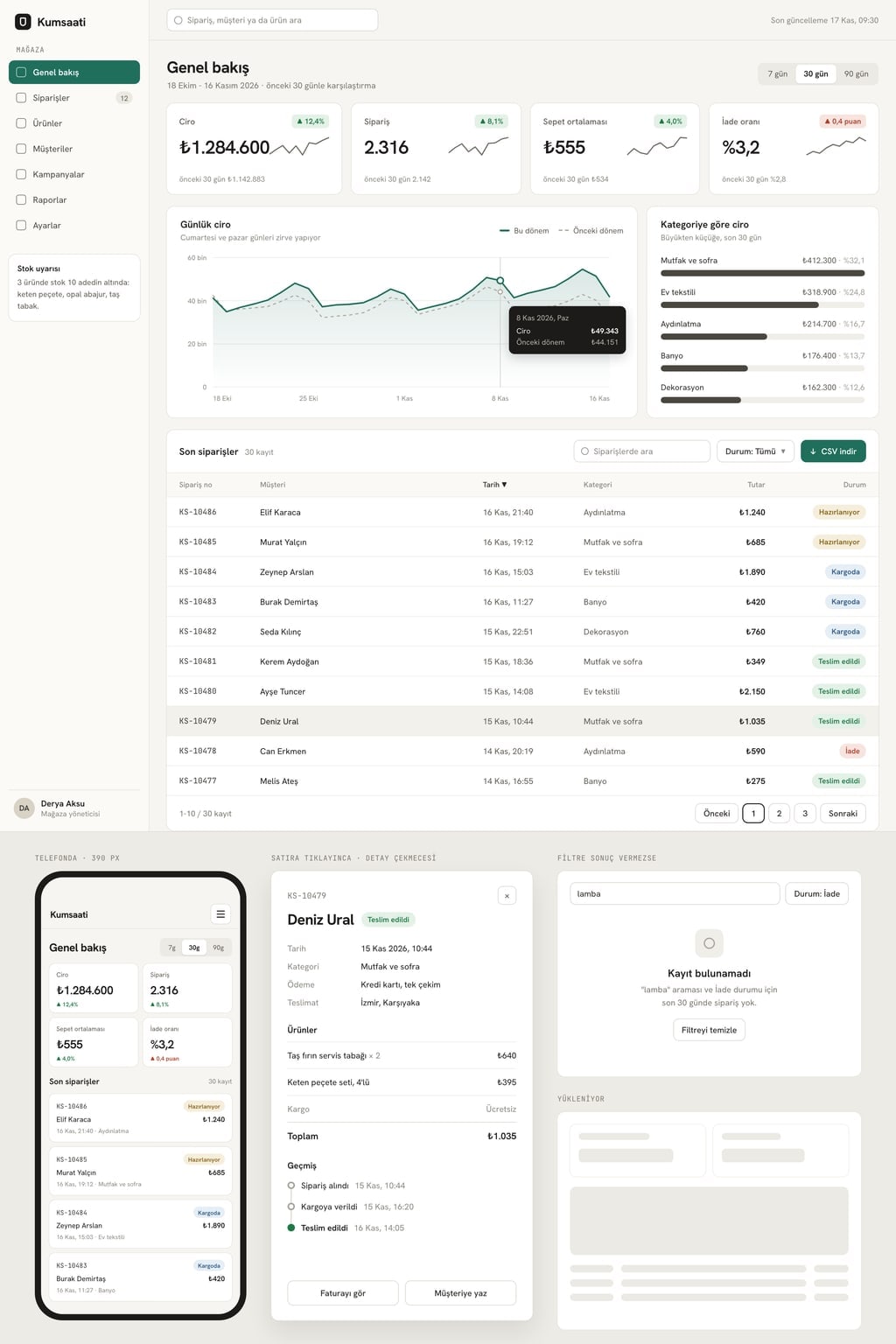
Genel bakış: üstte panel türündeki 4 ana metrik kartı; her kartta değer, önceki döneme göre değişim yüzdesi (iyiye gidiş yeşil, kötüye gidiş kırmızı; iade, kayıp, gecikme ve maliyet gibi metriklerde artış kırmızı) ve küçük bir çizgi grafik.
Ana grafik: ilk metriğin seçilen dönemdeki günlük seyri; önceki dönem kesik çizgiyle üstüne binsin, noktaya gelince tarih ve değer görünsün.
Kırılım: kategoriye ya da kanala göre yatay çubuk grafik, büyükten küçüğe sıralı.
Kayıt tablosu: son 30 kayıt; arama, durum filtresi, sütun başlığına tıklayınca sıralama, sayfa başına 10 satır.
Detay paneli: tablodaki satıra tıklayınca sağdan açılan çekmece; kaydın bütün alanları ve kısa geçmişi.
Çalışan parçalar
Üstteki dönem seçici (7 gün, 30 gün, 90 gün) bütün kartları, grafikleri ve tabloyu birlikte güncellesin.
Veriler tek bir örnek veri dosyasından gelsin: 90 günlük, gerçekçi ve birbirini tutan sayılar; kartlardaki toplamlar grafik ve tabloyla uyuşsun.
Tablonun filtrelenmiş görünümü CSV olarak indirilebilsin.
Yükleniyor iskeleti ve boş durum olsun; filtre sonuç vermezse "Kayıt bulunamadı" yazısı ve filtreyi temizle düğmesi.
Telefonda kenar çubuğu ya da üst sekmeler menü düğmesine dönüşsün, metrik kartları 2 sütuna, tablo kaydırılabilir kart listesine geçsin.
Tasarım
Vurgu rengi #1f6f5c; yalnız seçili menü öğesinde, ana grafik çizgisinde ve birincil düğmede.
Başlıklar için sade ve karakterli bir yazı tipi, rakamlar için eşit genişlikli rakamları olan (tabular) okunaklı bir yazı tipi.
Karşılaştırmada çubuk ve çizgi grafik kullan; pasta ve 3D grafik kullanma.
Sayılar sağa hizalı, para birimi ₺, binlik ayırıcı nokta; kartlar arasında eşit boşluk.
Kurallar
Metinler Türkçe, kısa ve somut; lorem ipsum yok.
Müşteri, ürün ve kişi adları uydurulmuş olsun; gerçek marka ve logo yok.
Giriş ekranı, gerçek veritabanı ve ödeme yok; veriler örnek dosyadan okunsun.
Mor-mavi gradyan, emoji ikon ve neon parıltı kullanma.
Bu prompta göre hazırlanan tasarım önizlemesi
9 hazır prompt daha
Aynı konunun farklı kullanımları. Her birini olduğu gibi kopyala; köşeli parantezli yerleri kendine göre değiştir.
1.Claude ile dashboard: tıklanabilir React artifact
Ne zaman: Claude'da sohbetin yanında çalışan bir panel görüp konuşarak düzenlemek istiyorsan.
Tek dosyalık bir React bileşeni olarak etkileşimli bir dashboard yaz ve artifact olarak göster.
- Konu
- [ör. online mağazanın satış paneli]
- Veri
- [CSV'nin ilk 20 satırını yapıştır ya da sütunları say; yoksa 90 günlük gerçekçi örnek veri üret]
Ekran
- 1Üstte 4 metrik kartı: değer ve önceki döneme göre değişim yüzdesi
- 2Recharts ile günlük çizgi grafik ve kategoriye göre yatay çubuk grafik
- 3Aranabilir, sıralanabilir kayıt tablosu
Çalışan parçalar
- 7, 30 ve 90 gün düğmeleri bütün kartları ve grafikleri birlikte güncellesin
- Satıra tıklayınca sağda detay paneli açılsın
Tasarım
- Tailwind sınıfları, [açık ya da koyu] tema, vurgu rengi [renk kodu]
- Rakamlar sağa hizalı, binlik ayırıcılı
Kurallar
- Kart toplamları veriden hesaplansın, elle yazılmasın.
- Bitince paneli geliştirmek için 3 öneri yaz.
2.ChatGPT ile Excel ya da CSV verisinden dashboard
Ne zaman: Elinde satış ya da kayıt dosyası varsa ve ChatGPT'nin veriyi okuyup indirilebilir bir panel dosyası hazırlamasını istiyorsan.
Önce Excel ya da CSV dosyanı yükle, sonra bu promptu yaz.
Ekteki dosyadan bir dashboard hazırla.
Adımlar
- 1Sütunları, satır sayısını ve tarih aralığını tablo olarak özetle; eksik ya da hatalı değerleri listele
- 2Bu veriye uygun 4 ana metrik öner, her birinin formülünü yaz
- 3Günlük ya da haftalık seyir için çizgi grafik, kırılım için çubuk grafik çiz
- 4En dikkat çekici 3 bulguyu birer cümleyle yaz
Çıktı
- Grafikler ve bulgular sohbette
- Sonunda Chart.js kullanan, veriyi içine gömen tek bir HTML dosyası; indirme bağlantısıyla ver
Kurallar
- Sayıları yalnız dosyadan hesapla, tahmin etme.
- Dosyada [para birimi] kullanılıyor; binlik ayırıcı nokta olsun.
3.Gemini Canvas ile dashboard promptu
Ne zaman: Gemini'de kodla önizlemeyi yan yana görüp paneli seçerek düzenletmek istiyorsan.
Canvas'ı aç ve tek bir HTML dosyasında çalışan bir dashboard yaz.
- Konu
- [ör. kafenin günlük satış paneli]
- Veri
- 30 günlük gerçekçi örnek veri üret ve dosyanın içine göm
Bölümler
- 14 metrik kartı: [metrik 1], [metrik 2], [metrik 3], [metrik 4]
- 2Chart.js ile günlük çizgi grafik; önceki 30 gün kesik çizgiyle
- 3Ürüne göre yatay çubuk grafik, büyükten küçüğe
- 4Son 15 kaydın tablosu, durum filtresiyle
Tasarım
- Zemin [açık gri ya da antrasit], vurgu rengi [renk kodu], rakamlarda tabular yazı
- Telefon genişliğinde kartlar 2 sütun, tablo yatay kaydırılır
Kurallar
- Chart.js CDN dışında kütüphane kullanma.
- Bitince renkleri ve metrik adlarını değiştirmek için dokunulacak satırları belirt.
4.Dashboard tasarım promptu: ekran planı ve grafik seçimi (kodsuz)
Ne zaman: Kod yazdırmadan önce panelde neyin nerede duracağını, hangi soruya hangi grafiğin cevap vereceğini planlamak istiyorsan.
Kıdemli bir veri görselleştirme tasarımcısı gibi davran ve bir dashboard için tasarım planı yaz; kod yazma.
- Panel
- [ne için, ör. kargo şirketinin operasyon paneli]
- Kullanıcı
- [kim bakıyor, ne sıklıkla]
- Cevap vermesi gereken sorular
- [en çok 5 soru]
Çıktı
- 1Her soru için metrik, formül ve en uygun grafik türü (neden o grafik, tek cümle)
- 212 sütunlu ızgarada yerleşim: hangi kutu kaç sütun, yukarıdan aşağı sıra
- 3Filtreler ve varsayılan dönem
- 4Renk kuralı: vurgu rengi nerede, artış ve düşüş nasıl gösterilir
- 5Boş durum, hata ve yükleniyor ekranlarında ne yazacağı
Kurallar
- Pasta grafik yerine çubuk grafik öner.
- İlk ekranda en çok 4 metrik kartı olsun.
5.Admin dashboard: Next.js, Tailwind ve shadcn/ui proje iskeleti
Ne zaman: GitHub'a koyacağın, bileşenlere ayrılmış ve yerelde çalışan bir yönetim paneli projesi istiyorsan.
Next.js (App Router), TypeScript, Tailwind CSS ve shadcn/ui ile bir admin dashboard projesi kur.
- Konu
- [ör. SaaS ürününün gelir ve kullanıcı paneli]
Sayfalar
- 1/: genel bakış, 4 metrik kartı, gelir çizgi grafiği, plan dağılımı çubuk grafiği
- 2/musteriler: aranabilir ve sayfalı tablo, satıra tıklayınca detay çekmecesi
- 3/ayarlar: profil ve bildirim tercihleri formu (yalnız arayüz)
Yapı
- components/ altında KpiCard, LineChartCard, DataTable, Sidebar ayrı dosyalar
- lib/data.ts içinde 90 günlük örnek veri ve hesaplama fonksiyonları
- Açık ve koyu tema düğmesi
Çıktı
- 1Klasör ağacı
- 2Her dosyanın tam kodu
- 3Kurulum ve çalıştırma komutları
- 4Kısa bir README
6.Dashboard gereksinim dokümanı promptu
Ne zaman: Panel yaptırmadan önce ekibinle ya da yazılımcıyla paylaşacağın, metrikleri ve veri kaynaklarını tanımlayan bir belge istiyorsan.
Aşağıdaki bilgilerle bir dashboard gereksinim dokümanı yaz.
- İş
- [şirket ve sektör]
- Panelin amacı
- [hangi kararı kolaylaştıracak]
- Kullanıcılar
- [roller ve kaç kişi]
- Veri kaynakları
- [ör. e-ticaret altyapısı, muhasebe tablosu, reklam hesabı]
Bölümler
- 1Amaç ve başarı ölçütü
- 2Kullanıcı rolleri ve her rolün göreceği ekranlar
- 3Metrik tablosu: ad, formül, veri kaynağı, güncellenme sıklığı
- 4Filtreler, dönem seçimi ve dışa aktarma
- 5Yetki ve gizlilik kuralları
- 6Kapsam dışı olanlar
Kurallar
- Belirsiz kalan her nokta için sonunda soru listesi ver.
- Metrik adlarını tutarlı kullan; aynı şeye iki ad verme.
7.Power BI dashboard promptu: rapor sayfaları ve DAX ölçüleri
Ne zaman: Paneli Power BI'da kuracaksan ve ChatGPT, Claude ya da Copilot'tan sayfa planı ve hazır DAX ölçüleri almak istiyorsan.
Power BI'da kuracağım bir rapor için sayfa planı ve DAX ölçüleri hazırla.
- Tablolar ve sütunlar
- [ör. Satislar(Tarih, UrunID, Adet, Tutar), Urunler(UrunID, Kategori)]
- İlişkiler
- [ör. Satislar[UrunID] → Urunler[UrunID]]
- Sorular
- [panelin cevaplayacağı 3-5 soru]
Çıktı
- 1Her rapor sayfası için başlık, görseller (görsel türü, eksenler, alanlar) ve dilimleyiciler
- 2DAX ölçüleri: toplam satış, önceki döneme göre değişim yüzdesi, sepet ortalaması ve her soru için gereken diğerleri; her ölçünün kodu ve bir cümle açıklaması
- 3Tarih tablosu gerekiyorsa DAX ile oluşturma kodu
- 4Sayfalar arası gezinme ve detaya inme önerisi
Kurallar
- Ölçü adları Türkçe ve tutarlı olsun.
- Gerekmedikçe hesaplanmış sütun yerine ölçü kullan.
8.Sistem izleme (monitoring) dashboard promptu
Ne zaman: Sunucuların, API'nin ya da bir web sitesinin çalışma durumunu, hata oranını ve yanıt süresini tek ekranda izlemek istiyorsan.
Bir sistem izleme (monitoring) dashboard'u yaz.
- İzlenen sistem
- [ör. 6 sunucu ve 3 API servisi]
Bölümler
- 1Durum şeridi: her servis için yeşil, sarı ya da kırmızı rozet ve son kontrol zamanı
- 2Metrik kartları: çalışma süresi yüzdesi, dakika başına istek, hata oranı, p95 yanıt süresi
- 3Son 24 saatin yanıt süresi çizgi grafiği; eşik değeri yatay kesik çizgiyle
- 4Açık uyarılar listesi: önem derecesi, servis, başlama zamanı, süre
Çalışan parçalar
- Veri her 10 saniyede bir örnek veriyle yenilensin; yenilemeyi duraklatma düğmesi olsun
- Uyarıya tıklayınca ilgili servisin grafiği öne gelsin
Tasarım
- Koyu tema, rakamlarda eşit genişlikli yazı, renk yalnız durum için
- Çıktı
- [tek HTML dosyası ya da React ve Tailwind] kodu.
9.Var olan dashboard'u ekran görüntüsüyle iyileştirme
Ne zaman: Elinde bir panel varsa ve ekran görüntüsünü ChatGPT, Claude ya da Gemini'ye yükleyip okunurluğunu ve grafik seçimlerini denetletmek istiyorsan.
Önce panelinin ekran görüntüsünü yükle, sonra bu promptu yaz.
Ekteki görüntü bir dashboard. Bir veri görselleştirme uzmanı gibi değerlendir.
- Kim kullanıyor
- [rol]
- En önemli karar
- [panelden hangi karar çıkıyor]
Değerlendir
- 1İlk 10 saniyede en önemli sayı görülüyor mu?
- 2Grafik türleri soruya uygun mu; pasta, 3D ya da çift eksen gibi yanıltıcı seçim var mı?
- 3Renk anlamlı mı kullanılmış, yoksa süs mü?
- 4Hizalama, boşluk ve sayı biçimi tutarlı mı?
Çıktı
- Öncelik sırasıyla en önemli 5 sorun, her biri tek cümle ve nasıl düzeltileceği
- Önerilen yeni yerleşimin kısa metin taslağı
Bu prompt ne işe yarar?
Dashboard prompt arayanlar, Claude, ChatGPT ya da Gemini'ye yapıştırınca metrik kartları, grafikleri, filtreleri ve tablosu çalışan bir yönetim paneli kuran hazır metin ister. Buradaki ana prompt panel türünü, düzeni ve temayı seçtirir; dönem seçici bütün kartları ve grafikleri birlikte günceller. Altındaki 9 prompt Claude artifact, ChatGPT ile Excel verisi, Gemini Canvas, kodsuz tasarım planı, Next.js projesi, gereksinim dokümanı, Power BI, sistem izleme ve ekran görüntüsünden iyileştirme için.
Nerelerde kullanılır
- E-ticaret satış paneli
- SaaS gelir ve kullanıcı paneli
- Restoran günlük raporu
- Kargo ve teslimat takibi
- Pazarlama kampanya raporu
- Stok ve depo yönetimi
Doldurulacak alanlar
Yukarıdaki formda değiştirebileceğin alanlar ve varsayılan değerleri.
- Şirket adıSerbest metin
- Kumsaati
- Panel türü6 seçenekten biri
- e-ticaret satış paneli (ciro, sipariş, sepet ortalaması, iade oranı)
- Düzen4 seçenekten biri
- klasik (sol kenar çubuğu, üstte metrik kartları, altta grafik ve tablo)
- Tema3 seçenekten biri
- açık (kırık beyaz zemin, beyaz kartlar, ince kenarlık)
- Vurgu rengiRenk
- #1f6f5c
Adım adım kullanım
- 1
Panel türünü ve düzeni seç
Şirket adını yaz, Panel türü listesinden işini seç; seçim dört ana metriği de belirler: e-ticarette ciro, sipariş, sepet ortalaması ve iade oranı. Düzen listesinden klasik, bento, üst sekmeli ya da veri yoğun yerleşimi seç.
- 2
Temayı ve vurgu rengini belirle
Tema zemini ve kart görünümünü belirler. Vurgu rengi yalnız seçili menü öğesinde, ana grafik çizgisinde ve birincil düğmede kullanılır; artış ve düşüş renkleri ondan ayrı kalır. Metin sen seçtikçe güncellenir, kopyalamadan önce son hâlini oku.
- 3
Aracına yapıştır
Kopyala ile al. Claude'da sohbete yapıştır, panel artifact olarak yanda açılır; Gemini'de Canvas'ı seçip yapıştır; ChatGPT'de tek HTML dosyası iste. Entrobase'de Başlat düğmesi metni Builder'a gönderir ve paneli Next.js projesi olarak kurar.
- 4
Dönem seçiciyle tutarlılığı denetle
7, 30 ve 90 gün arasında geç: kartlardaki toplam, ana grafikteki seyirle ve tablodaki kayıtlarla uyuşmalı. Uyuşmuyorsa aynı sohbette "kart toplamlarını örnek veri dosyasından hesapla" yaz.
- 5
Örnek veriyi kendi verinle değiştir
İlk sürüm uydurma veriyle gelir. Kendi satış ya da kayıt dosyanın ilk 20 satırını sütun adlarıyla aynı sohbete ver ve örnek veri dosyasını bu yapıya göre yeniden yazmasını iste; kişisel müşteri bilgilerini paylaşmadan önce sil.
İpuçları ve varyasyonlar
- Karşılaştırma için çubuk ve çizgi grafik seç: Nielsen Norman Group, miktarı en hızlı iletenin uzunluk ve konum olduğunu, pasta grafik ve ağaç haritasının hızlı karşılaştırmada önerilmediğini yazıyor.
- Rengi grup göstermek için kullan, büyüklük göstermek için değil; NN/g'ye göre renk tek başına miktar bilgisi taşımamalı. Ana prompt bu yüzden vurgu rengini üç yerle sınırlar.
- İlk ekrana en çok 4 metrik koy ve her birinin yanına önceki döneme göre değişimi yaz; karşılaştırması olmayan tek sayı iyi mi kötü mü anlaşılmaz.
- Veri yoğun düzeni panelle her gün çalışan ekipler, ferah klasik düzeni haftada bir bakan yöneticiler için seç; bento düzeni sunum ve ekran paylaşımında daha iyi okunur.
- Gerçek veriye geçmeden önce paneli örnek veriyle onayla; örnek dosyanın sütun adlarını kendi dosyanla aynı yaparsan geçiş tek adımda olur.
Sık sorulan sorular
Dashboard nedir, yönetim panelinden farkı var mı?
Dashboard, bir işin önemli sayılarını kartlar, grafikler ve tablolarla tek ekranda gösteren paneldir. Türkçede yönetim paneli, gösterge paneli ya da admin paneli diye de anılır; kayıt ekleyip düzenleme yapılan bölümler genellikle admin paneli adını taşır.
ChatGPT ile dashboard nasıl yapılır?
Excel ya da CSV dosyanı ChatGPT'ye yükle, ardından bu sayfadaki ChatGPT promptunu yapıştır. Prompt önce sütunları özetletir, 4 ana metrik önerir, grafikleri çizdirir ve sonunda indirilebilir tek bir HTML dashboard dosyası ister.
Claude dashboard promptu nasıl kullanılır?
Promptu Claude sohbetine yapıştır; panel React artifact olarak sohbetin yanında açılır ve tıklanabilir hâlde denenir. Değişikliği aynı sohbette yazarsın ("tabloya tarih filtresi ekle" gibi), Claude artifact'i günceller.
Gemini'de dashboard yapılır mı?
Yapılır. Gemini'de Canvas'ı seçip promptu yapıştırınca kod ve önizleme yan yana açılır; Google'ın yardım sayfasına göre Canvas'ta kodu görebilir, hata kayıtlarına ve konsol çıktısına bakabilir, uygulamayı seçerek düzenletebilirsin.
Power BI Copilot ile dashboard promptu çalışır mı?
Çalışır ama koşulu var: Microsoft'a göre Copilot için ücretli Fabric (F2 ve üstü) ya da Power BI Premium (P1 ve üstü) kapasite gerekir, istem 10.000 karaktere kadar olabilir ve İngilizce dışındaki diller resmî olarak desteklenmez. Promptu İngilizce yazmak daha tutarlı sonuç verir.
Kaynaklar
- Nielsen Norman Group: Dashboard'larda ön dikkat özellikleri (Dashboards: Making Charts and Graphs Easier to Understand)2017-06
- Claude Yardım Merkezi: Artifact nedir ve nasıl kullanılır?2026-11
- Gemini Yardım: Canvas ile belge ve uygulama oluşturma2026-11
- Microsoft Learn: Power BI için Copilot'a genel bakış2026-08