ChatGPT Gantt Prompt: Proje Takvimi için 8 Hazır Prompt
Gantt prompt arayanlara 8 hazır prompt: proje takvimi görseli, ChatGPT ile görev tablosu, Excel'e aktarılacak Gantt verisi, Mermaid kodu ve Claude ile bağımlılıklı plan; Entrobase Canvas'ta görseli üretir.
Test edildi: EntroGen Flash, Kasım 2026
Prompt metni
Aşağıdaki alanları doldur, metin anında güncellenir. Kopyalayıp istediğin yapay zeka aracında kullan.
Metni sonradan eklenecek bir Gantt şeması (proje takvimi) infografiği üret.
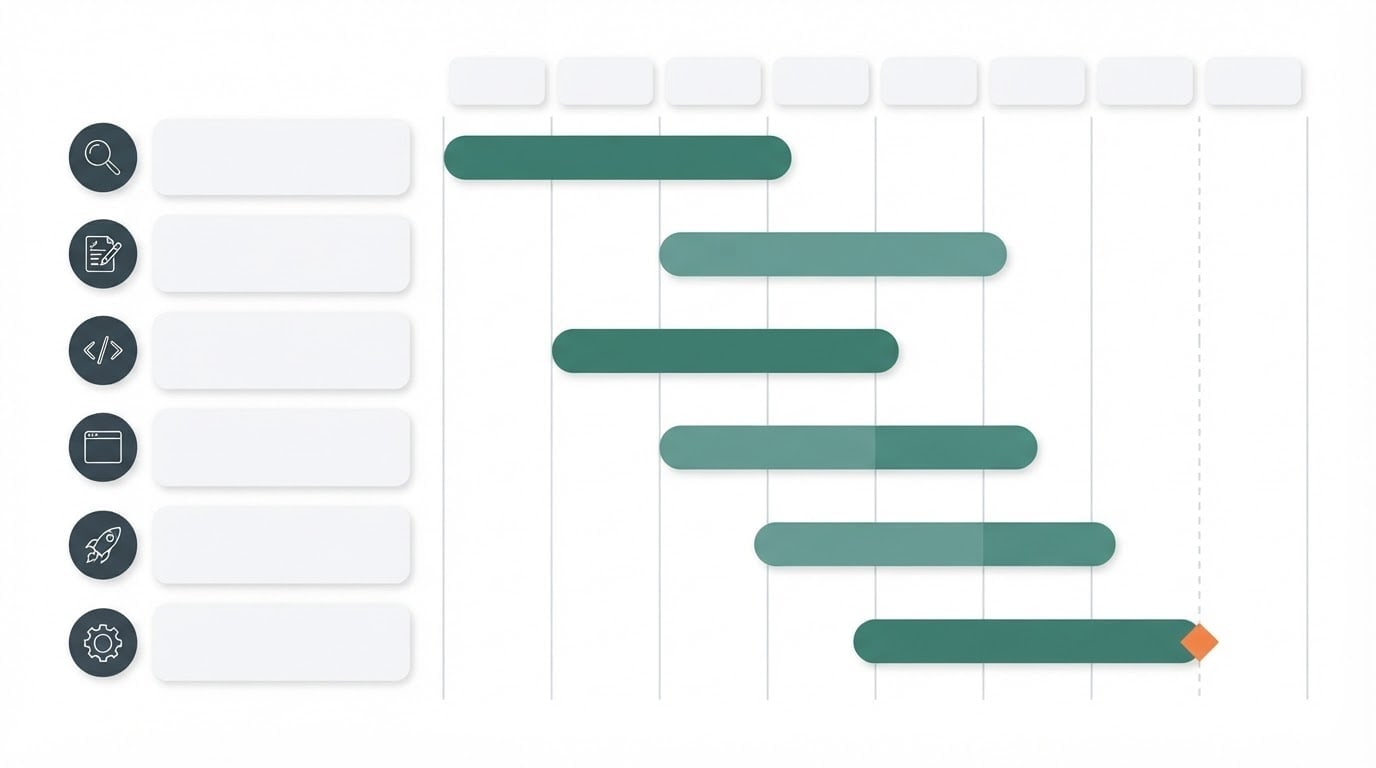
Düzensolda dikey bir sütunda 6 satır, her satırda küçük yuvarlak bir ikon rozeti (yukarıdan aşağıya: büyüteç, eskiz kâğıdı, kod parantezi, tarayıcı penceresi, roket, dişli) ve yanında içi boş, düz beyaz, yuvarlak köşeli bir kart. Sağda ince dikey çizgilerle 8 eşit sütuna bölünmüş bir takvim ızgarası; ızgaranın üstünde 8 küçük boş başlık kartı.
Çubuklarsatırların hepsinde birer yuvarlak uçlu yatay çubuk; çubuklar yukarıdan aşağıya doğru sağa kayarak basamak gibi diziliyor, bazıları üst üste biniyor. Son satırın sonunda küçük bir elmas kilometre taşı, ızgarayı dikey kesen ince kesikli bir çizgi.
Stildüz renkli modern vektör infografik.
Zemindüz beyaz, ızgara çizgileri açık gri.
Işıkdüz ve eşit, çok hafif gölgeler.
Paletçubuklar #3a7d6b tonlarında, koyu antrasit ikonlar, bir turuncu vurgu.
Kompozisyonşema görselin tamamına yayılıyor, satırlar eşit aralıklı, kenarlarda pay.
Yazıgörsel tamamen yazısız; kartların hepsi boş, hiçbir yerde kelime, harf, tarih ya da rakam yok.
En-boy oranı 16:9.
Bu prompttan çıkan görsel
7 hazır prompt daha
Aynı konunun farklı kullanımları. Her birini olduğu gibi kopyala; köşeli parantezli yerleri kendine göre değiştir.
1.ChatGPT Gantt görev tablosu promptu
Ne zaman: Projenin görevlerini, sürelerini ve sırasını tablo olarak yazdırmak istiyorsan.
[Proje, ör. kafe web sitesi yenileme] için bir Gantt şeması verisi hazırla.
- Başlangıç
- [ör. 1 Aralık], teslim: [ör. 31 Ocak].
- Çıktı
- tablo; sütunlar Görev, Başlangıç, Bitiş, Süre (gün), Bağlı olduğu görev.
Kurallar
- En çok 8 görev.
- Bilmediğin bir tarihi uydurma, [?] ile işaretle.
2.Mermaid Gantt kodu promptu
Ne zaman: Şemayı koddan çizdirip tarihleri hatasız tutmak istiyorsan.
Aşağıdaki görevler için Mermaid gantt kodu yaz.
- Görevler
- [görev, başlangıç, süre listesini yapıştır].
Kurallar
- dateFormat YYYY-MM-DD kullan.
- Görevleri aşamalara (section) ayır.
- Bağımlı görevlerde 'after' kullan.
Yalnız kod bloğunu ver.
3.Excel'e yapıştırılacak Gantt verisi
Ne zaman: Takvimi Excel'de grafik olarak kurmak istiyorsan.
[Proje] için Excel'e yapıştırılacak Gantt verisi hazırla.
- Çıktı
- sekmeyle ayrılmış sütunlar: Görev, Başlangıç tarihi, Süre (gün).
Sonra Excel'de yığılmış çubuk grafikle Gantt şeması kurmak için 5 adımlık kısa talimat yaz.
Kurallar
- Tarihler GG.AA.YYYY biçiminde.
4.Claude ile bağımlılıklı proje planı
Ne zaman: Görevlerin birbirine bağlı olduğu ve gecikme riskini görmek istediğin bir proje varsa.
Bir proje planlayıcısı gibi davran.
- Proje
- [ör. mağaza açılışı].
- Kısıtlar
- [ör. 6 hafta, 3 kişilik ekip].
Çıktı
- 1Görevler, süreleri ve bağımlılıkları.
- 2Kritik yol (gecikirse teslimi kaydıran görevler).
- 3Her hafta için kontrol noktası.
Bilmediğin bilgiyi sonda soru olarak sor.
5.Kısa etiketli Gantt görseli (Gemini)
Ne zaman: Ay adları görselin içinde yazılı olsun istiyorsan.
Bir Gantt şeması infografiği oluştur.
Sütun başlıkları (birebir bu yazım): "Ocak", "Şubat", "Mart".
- Satırlar
- 5 renkli görev çubuğu, basamak gibi dizili, solda ikonlar.
- Stil
- düz vektör, beyaz zemin.
Kurallar
- Bu üç kelime dışında yazı yok.
- Oran
- 16:9
6.Etkinlik hazırlık takvimi promptu
Ne zaman: Düğün, açılış ya da konferans gibi bir etkinliğin hazırlıklarını haftalara bölmek istiyorsan.
[Etkinlik, ör. mağaza açılış etkinliği] için geriye doğru bir hazırlık takvimi çıkar.
- Etkinlik tarihi
- [ör. 15 Mart].
- Çıktı
- Gantt verisi tablosu (Görev, Başlangıç, Bitiş) ve son hafta için gün gün liste.
Kurallar
- Tedarikçi onayları en geç 3 hafta önce bitsin.
7.Haftalık durum raporu görseli
Ne zaman: Takımına hangi işlerin bittiğini tek görselle göstermek istiyorsan.
Haftalık durum raporu için Gantt tarzı bir görsel üret.
- Düzen
- 6 yatay görev çubuğu; bitenler dolu yeşil, devam edenler yarı dolu, bekleyenler açık gri; ortadan geçen kesikli dikey bir çizgi.
- Stil
- düz vektör, beyaz zemin.
Kurallar
- Görsel tamamen yazısız.
- Oran
- 16:9
Bu prompt ne işe yarar?
Gantt prompt arayan biri genelde iki şey ister: görev listesini ve sürelerini ChatGPT'ye yazdırmak, sonra bunu proje takvimi görseline dökmek. Ana prompt solda ikonlu görev satırları, sağda basamak gibi dizilen renkli çubuklar ve bir kilometre taşı olan, kartları boş bir Gantt şeması görseli üretir; görev adlarını ve tarihleri sonradan yazarsın. Altındaki 7 varyant ChatGPT ile görev tablosu, Excel'e aktarılacak veri, Mermaid kodu, Claude ile bağımlılıklı plan ve kısa etiketli bir görsel verir.
Nerelerde kullanılır
- Proje başlangıç toplantısı sunumu
- Müşteriye teklif ekindeki iş takvimi
- Etkinlik ve düğün hazırlık planı
- Ders dışı eğitim ve atölye sunumları
- Ekip panosu ve haftalık durum raporu
Doldurulacak alanlar
Yukarıdaki formda değiştirebileceğin alanlar ve varsayılan değerleri.
- Satır ikonlarıSerbest metin
- büyüteç, eskiz kâğıdı, kod parantezi, tarayıcı penceresi, roket, dişli
- Görev sayısı3 seçenekten biri
- 6
- Stil3 seçenekten biri
- düz renkli modern vektör infografik
- Çubuk rengiRenk
- #3a7d6b
- Oran3 seçenekten biri
- 16:9
Adım adım kullanım
- 1
Görevleri ve süreleri yazdır
ChatGPT görev tablosu varyantını kullan; proje başlangıç tarihini ve teslim tarihini yaz. Her görevin süresi ve neye bağlı olduğu tabloya gelir.
- 2
Satır sayısını tabloya göre seç
Görev sayısı alanında 5, 6 ve 8 var. Tablon daha uzunsa görevleri aşamalarda topla; sekizden fazla satır slaytta okunmaz.
- 3
Canvas'ta üret ve kartlara bak
Prompt'u Kullan ile Canvas'ta üret. Kartların boş, çubukların basamak gibi dizildiğine bak; kartlarda uydurma yazı belirdiyse yeniden üret.
- 4
Görev adlarını ve haftaları ekle
Görseli sunum aracına al; soldaki kartlara görev adlarını, üstteki küçük kartlara hafta ya da ay adlarını yaz. Çubuk uzunluklarını gerçek sürelere göre gerekirse sunum aracında ayarla.
İpuçları ve varyasyonlar
- Görsel bir anlatım aracıdır, gerçek takip için Excel ya da proje aracı kullan; Excel varyantı tabloyu doğrudan yapıştırılabilir verir.
- Kesikli çizgi 'bugün' çizgisi gibi okunur; durum raporunda onun solundaki çubukları bitmiş sayarsın.
- Bağımlı görevleri göstermek istiyorsan Mermaid varyantını kullan; kod oklarla bağımlılığı çizer ve tarihleri hatasız tutar.
- Etkinlik planı gibi kısa projelerde sekiz sütunu gün olarak, uzun projelerde ay olarak etiketle.
Sık sorulan sorular
ChatGPT Gantt şeması çizebilir mi?
ChatGPT Gantt verisini tablo ya da Mermaid kodu olarak iyi yazar; kod bir Mermaid görüntüleyicide şemaya dönüşür. Sunum için görsel bir şema istiyorsan bu sayfadaki ana promptu Canvas'ta kullan.
Gantt chart prompt nasıl yazılır?
Proje adını, başlangıç ve bitiş tarihini, görevleri, her görevin süresini ve bağımlılığını yaz; çıktı biçimini (tablo, Mermaid, Excel) belirt. Bilmediği tarihi uydurmaması için '[?] ile işaretle' satırını ekle.
Gantt şemasını Excel'e nasıl aktarırım?
Excel varyantı görevleri sekmeyle ayrılmış sütunlar halinde verir; tabloyu kopyalayıp Excel'e yapıştırır, başlangıç ve süre sütunlarından yığılmış çubuk grafik oluşturursun.
Gantt görselinde yazılar neden boş?
Görsel modelleri tarih ve uzun yazıda hata yapabiliyor. Kartları boş üretip görev adlarını sonradan yazmak takvimi doğru tutar.
Gantt görseli hangi oranda olmalı?
Satırlar ve sütunlar yatay okunduğu için 16:9 en uygunudur; rapor sayfası için 4:3 ya da 3:2 seçebilirsin.