Veri Görselleştirme Promptu: 8 Hazır Prompt (2026)
Veri görselleştirme promptu arayanlara 8 hazır prompt: istatistik infografiği, tablodan grafik, etkileşimli panel, anket sonucu ve karşılaştırma görseli; ChatGPT, Gemini, Claude ve Entrobase Canvas'ta çalışır.
Test edildi: EntroGen Flash, Kasım 2026
Prompt metni
Aşağıdaki alanları doldur, metin anında güncellenir. Kopyalayıp istediğin yapay zeka aracında kullan.
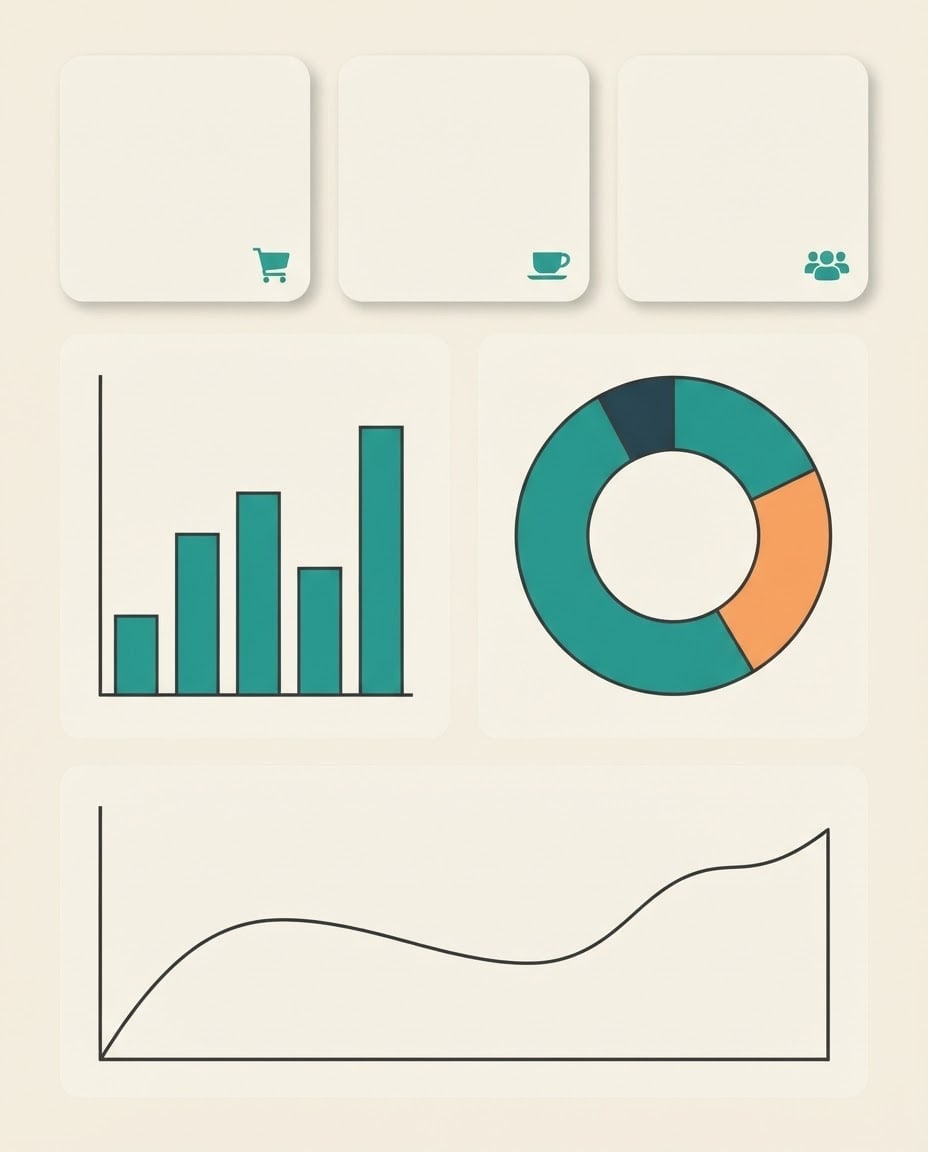
Rakamları sonradan eklenecek bir istatistik infografiği posteri üret.
Konubir kafenin aylık satış ve müşteri istatistikleri; konu yalnız kartların köşesindeki küçük ikonlarla anlatılıyor.
İçeriksolda dikey çubuk grafik, sağda halka (donut) grafik, altta yumuşak bir çizgi grafik; üst bölümde yan yana üç yuvarlak köşeli boş rakam kartı, her kartın köşesinde küçük bir ikon.
Stiltemiz, düz renkli modern infografik.
Zemindüz açık krem; panellerin arasında eşit boşluk.
Işıkdüz ve eşit, kartların altında çok hafif gölge.
Paletana renk #2a9d8f, iki yardımcı ton ve koyu antrasit çizgiler.
Kompozisyondüzenli ızgara; rakam kartları en üstte başlıyor, kartların üstünde yalnız düz zemin ve dar bir kenar payı var.
Yazıgörsel tamamen yazısız; başlık, rakam, yüzde işareti ve eksen etiketi yok; kartların içi boş.
En-boy oranı 4:5.
Bu prompttan çıkan görsel
7 hazır prompt daha
Aynı konunun farklı kullanımları. Her birini olduğu gibi kopyala; köşeli parantezli yerleri kendine göre değiştir.
1.ChatGPT ile tablodan grafik: gerçek sayılarla
Ne zaman: Elinde veri varsa ve grafikteki her değerin doğru olması gerekiyorsa.
Aşağıdaki veriden bir grafik çiz.
- Veri
- [tablonu ya da CSV'ni buraya yapıştır].
- Grafik
- [ör. aylara göre satış, çubuk grafik]; en yüksek ay vurgulu renkte.
- Okur
- [ör. kafe sahibi ve ekip].
Çıktı
- 1Grafik görseli (eksen adları ve başlıkla).
- 2Verideki en önemli iki bulgu, birer cümle.
Kurallar
- Veride olmayan değer ekleme.
2.Gemini veri görselleştirme: kısa etiketli istatistik kartı
Ne zaman: Tek bir çarpıcı sayıyı yazısıyla birlikte paylaşılabilir bir karta dönüştürmek istiyorsan.
Bir istatistik kartı görseli oluştur.
- Ana sayı
- büyük, ortada "[ör. %68]" (birebir bu yazım).
- Grafik
- sayının çevresinde aynı oranı gösteren halka grafik.
- Stil
- düz renkli modern infografik, bol boşluk.
- Palet
- [ör. turkuaz ve krem].
Kurallar
- Görselde bu sayı dışında yazı yok.
- Oran
- 4:5
3.Claude ile etkileşimli veri paneli (dashboard)
Ne zaman: Verini tarayıcıda açılan, üzerine gelince değer gösteren bir panele çevirmek istiyorsan.
Aşağıdaki veriden tek dosyalık etkileşimli bir HTML panel yaz.
- Veri
- [CSV'ni buraya yapıştır].
Panel
- Üstte 3 özet kart (toplam, ortalama, en yüksek).
- Altında çizgi grafik ve çubuk grafik; üzerine gelince değer görünsün.
- Tasarım
- açık tema, tek vurgu rengi [ör. turkuaz].
Kurallar
- Veride olmayan değer ekleme.
4.Anket sonuçları infografiği
Ne zaman: Bir müşteri ya da çalışan anketinin sonuçlarını görsel olarak duyurmak istiyorsan.
Anket sonuçları için rakamları sonradan eklenecek bir infografik üret.
- İçerik
- 4 soru paneli; her panelde yatay çubuk grafik ve küçük bir ikon (ör. memnuniyet, hız, fiyat, tavsiye).
- Stil
- temiz düz renkli infografik.
- Palet
- [ör. lacivert, açık mavi, sarı vurgu].
- Yazı
- görselde yazı ve rakam yok; çubukların yanında boş etiket alanı.
- Oran
- 4:5
5.Karşılaştırma infografiği: iki ürün ya da iki dönem
Ne zaman: İki şeyi yan yana, sayılarla karşılaştıran bir görsel istiyorsan.
İki tarafı karşılaştıran bir infografik üret.
- Düzen
- ortadan ikiye bölünmüş; sol taraf [ör. geçen yıl], sağ taraf [ör. bu yıl].
- İçerik
- her tarafta 3 satır; her satırda bir ikon ve karşı karşıya duran iki yatay çubuk.
- Palet
- sol [ör. mercan], sağ [ör. turkuaz].
- Yazı
- görselde yazı ve rakam yok; çubukların ucunda boş etiket alanı.
- Oran
- 16:9
6.Sunum için veri slaytı arka planı
Ne zaman: Sunumuna, üstüne kendi grafiğini koyacağın şık bir veri slaytı zemini istiyorsan.
Bir sunum için veri slaytı arka planı üret.
- İçerik
- sağ altta yumuşak 3D çubuk grafik ve yükselen bir ok.
- Kompozisyon
- sol yarı ve üst kısım aynı zeminin sade devamı, başlık ve metin için açık.
- Stil
- yumuşak 3D, pastel yüzeyler.
- Palet
- [ör. lila ve beyaz].
- Yazı
- görselde yazı ve rakam yok.
- Oran
- 16:9
7.Veri görselleştirme AI promptu: hangi grafiği seçmeliyim?
Ne zaman: Verin için hangi grafik türünün doğru olduğunu bilmiyorsan.
Aşağıdaki veri için en uygun grafik türünü seç ve gerekçesini yaz.
- Veri
- [tablonu ya da CSV'ni buraya yapıştır].
- Amaç
- [ör. hangi ürünün en çok büyüdüğünü göstermek].
Çıktı
- 1Önerilen grafik türü ve tek cümle gerekçe.
- 2Eksenler, renkler ve vurgulanacak değer.
- 3Kaçınılması gereken grafik türü ve nedeni.
Bu prompt ne işe yarar?
Verini paylaşılabilir bir görsele çevirmek istiyorsan iki yol var: gerçek sayılarla grafik için ChatGPT, Gemini ya da Claude varyantlarını, rapor ve sosyal medya için şık bir şablon görsel için ana promptu kullan. Ana prompt çubuk, halka ve çizgi grafikli, rakam kartlarının içi boş bir istatistik posteri üretir; sayıları sonradan yazarsın.
Nerelerde kullanılır
- Aylık rapor kapağı
- Sosyal medya istatistik kartı
- Sunum slaytı
- Anket sonucu duyurusu
- Yatırımcı ve ekip özeti
Doldurulacak alanlar
Yukarıdaki formda değiştirebileceğin alanlar ve varsayılan değerleri.
- KonuSerbest metin
- bir kafenin aylık satış ve müşteri istatistikleri
- Stil4 seçenekten biri
- temiz, düz renkli modern infografik
- Zemin3 seçenekten biri
- açık krem
- Ana renkRenk
- #2a9d8f
- Oran3 seçenekten biri
- 4:5
Adım adım kullanım
- 1
Önce hangi yolu seçeceğine karar ver
Grafikteki çubukların gerçek değerlerini göstermesi gerekiyorsa ChatGPT ya da Claude varyantıyla veriden grafik çizdir. Görsel şablon yeterliyse ana promptu kullan; çubukların yüksekliği temsilidir.
- 2
Konuyu ve stili seç
Konu alanına verinin neyle ilgili olduğunu yaz (ör. kafenin aylık satışları); ikonlar ve grafik havası buna göre gelir. Koyu panel stili teknoloji raporlarına, kâğıt kesme stili eğitim içeriğine uyar.
- 3
Canvas'ta üret ve boş alanları kontrol et
Prompt'u Kullan ile Canvas'ta üret; üç rakam kartının boş ve grafiklerin eksen yazısız olduğuna bak. Kartlarda sözde rakam belirdiyse aynı promptla yeniden üret.
- 4
Sayıları ve başlığı ekle
Görseli tasarım aracında aç, kartlara üç ana sayıyı yaz, başlığı kartların üstüne ya da görselin dışına ekle. Gerçek sayıları sonradan yazmak her değeri kaynağınla birebir tutar.
İpuçları ve varyasyonlar
- Sosyal medyada en çok okunan istatistik kartı tek büyük sayı ve bir halka grafiktir; yüzde kartı varyantı bunu verir.
- Rapor serisi hazırlıyorsan ana rengi ve stili sabit tut, yalnız Konu alanını değiştir; sayfalar aynı aileden görünür.
- Karşılaştırmada iki tarafı iki zıt renkle ver (ör. turkuaz ve mercan); okur farkı rakamlardan önce renkten anlar.
- Gerçek veriyle çalışırken veriyi kaynağıyla birlikte ver ve grafiğin altına kaynak satırı ekletmeyi unutma.
Sık sorulan sorular
ChatGPT ile veri görselleştirme nasıl yapılır?
Verini tablo ya da CSV olarak yapıştır ve hangi grafiği istediğini, eksenleri ve başlığı yaz. ChatGPT veri analizi özelliğiyle grafiği kodla çizer; sayılar verinle birebir eşleşir.
Veri görselleştirme promptu nasıl yazılır?
İyi bir prompt veriyi, okuru (ör. yönetim, öğrenci), grafik türünü, vurgulanacak bulguyu ve çıktı biçimini (görsel, kod, panel) söyler. Grafik türünü bilmiyorsan veriye göre seçmesini iste.
Görsel modeli gerçek sayılarla grafik çizebilir mi?
Görsel modelleri grafiği görünüm olarak çizer; çubuk yükseklikleri ve rakamlar her zaman verine uymaz. Gerçek değer gereken işlerde kodla çizen ChatGPT ya da Claude varyantlarını kullan.
Claude ile etkileşimli grafik yapılır mı?
Evet, Claude veriden HTML ve JavaScript ile etkileşimli bir panel yazabilir; varyantta bunun için hazır bir prompt var. Sonucu tarayıcıda açıp üzerine gelince değerleri görebilirsin.
İstatistik infografiği hangi oranda olmalı?
Instagram ve rapor sayfası için 4:5, sunum için 16:9 uygundur. Google'ın model sayfasına göre Gemini 3.1 Flash Image bu oranların ikisini de destekler.